
Richten Sie Ihre erste Kapsel mit Zuversicht ein.
Eine praxisnahe Anleitung zur Wahl des richtigen Kapseltyps, zur Vorbereitung Ihrer Inhalte, zur Auswahl der Empfänger und zur Festlegung der Zustellbedingungen. Auf die wenigen Dinge, die sich später nicht mehr ändern lassen, weisen wir genau in dem Schritt hin, in dem sie wichtig sind.
Eine Kapsel wartet im Hintergrund, solange Sie sich regelmäßig melden.
Sie hinterlegen etwas Wichtiges und legen fest, wer es erhalten soll. Solange Sie regelmäßig bestätigen, dass alles in Ordnung ist, passiert nichts. Wenn nach Ablauf Ihrer Nachfrist keine Rückmeldung kommt, stellt Capsulene die Kapsel zu — genau nach Ihren Einstellungen.
Sie melden sich
Tippen Sie nach Ihrem Zeitplan auf Ich lebe — oder klicken Sie einfach auf den Link in der Erinnerungs-E-Mail.
Wenn Sie sich nicht mehr melden
Wir versuchen, Sie zu erreichen, und warten dann die von Ihnen gewählte Nachfrist ab. Nichts wird übereilt.
Die Kapsel wird zugestellt
Ihre Kapsel wird für den von Ihnen benannten Empfänger entsperrt — per E-Mail, SMS oder WhatsApp.
Wählen Sie den richtigen Kapseltyp
Diese eine Entscheidung bestimmt, wie stark Ihre Inhalte geschützt sind. Wählen Sie bewusst.
Textkapsel
Eine Nachricht, Anweisungen oder ein Hinweis darauf, wo sich etwas befindet. Verschlüsselt bei der Übertragung und in der Speicherung — aber für uns lesbar, damit wir sie zustellen können. Ideal für den Kontext, was in Ihren Angelegenheiten zu tun ist.
Verwenden Sie sie für: Briefe, Handlungsanleitungen, Kontostandorte, „Rufen Sie meine Anwältin Diane an unter …“, eine Abschiedsnachricht.
Schlüsselhalter Zero-Knowledge
Für echte Geheimnisse. Der Inhalt wird auf Ihrem Gerät verschlüsselt und der Schlüssel in Anteile aufgeteilt — CAPSULENE speichert einen von drei Anteilen sowie den verschlüsselten Inhalt. Daher reichen die gespeicherten Serverdaten allein nicht zur Entschlüsselung aus. Die ausführliche Erläuterung weiter unten zeigt genau, wie das funktioniert.
Verwenden Sie ihn für: Passwörter, Krypto-Seed-Phrasen, private Schlüssel, Wiederherstellungscodes.
Legen Sie niemals Passwörter, Seed-Phrasen oder private Schlüssel in eine Textkapsel. Textkapseln sind geschützt, aber nicht Zero-Knowledge — verwenden Sie einen Schlüsselhalter für alles, was Zugriff auf Geld oder Konten gewährt.
Eine Kapsel erstellen
Klicken Sie in Ihrem Dashboard auf Neu hinzufügen. Der geführte Assistent führt Sie Schritt für Schritt hindurch — eine Textkapsel umfasst drei Schritte, ein Schlüsselhalter vier. Hier ist jeder einzelne, mit den Entscheidungen, auf die es ankommt.
Inhalt — was Sie hinterlegen
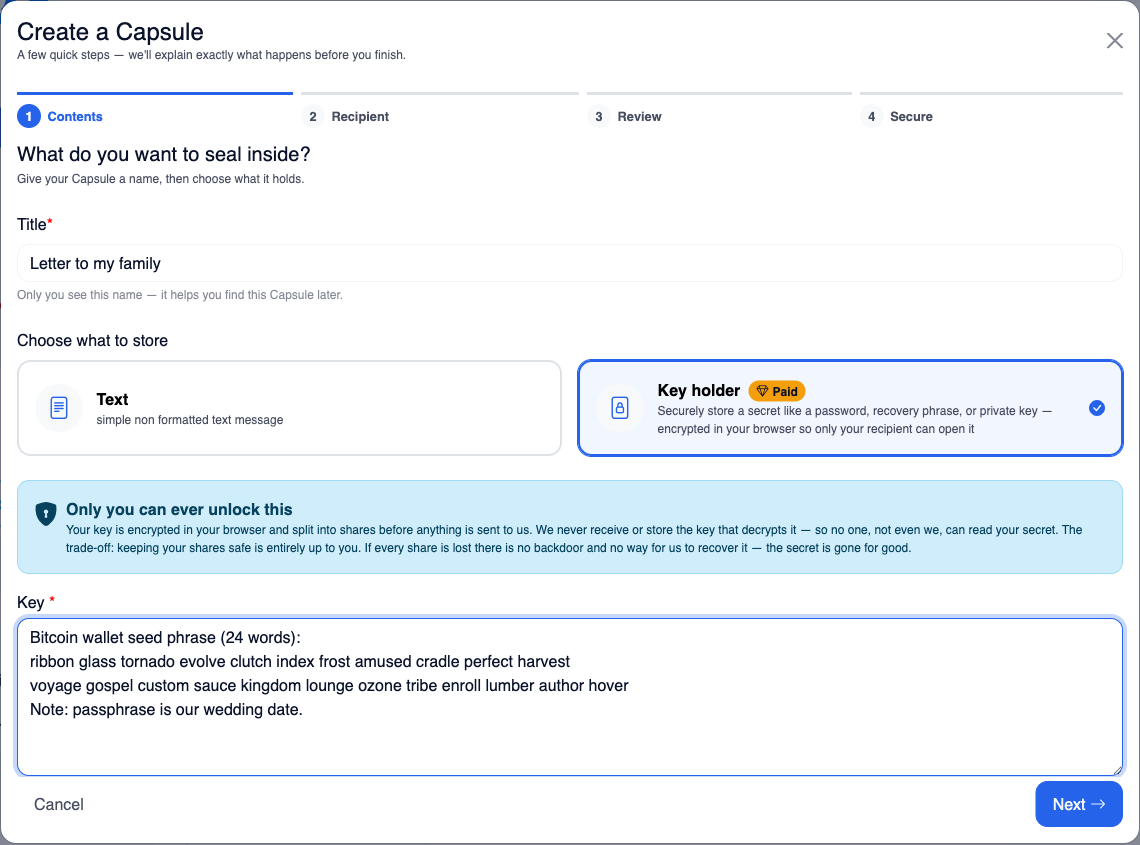
Geben Sie der Kapsel einen Titel (nur für Sie, bis zu 64 Zeichen) und wählen Sie Text oder Schlüsselhalter. Fügen Sie dann den Inhalt hinzu. Textkapseln erhalten einen Rich-Text-Editor (jederzeit auf reinen Text umschaltbar); Schlüsselhalter bekommen ein schlichtes Feld für Ihr Geheimnis.
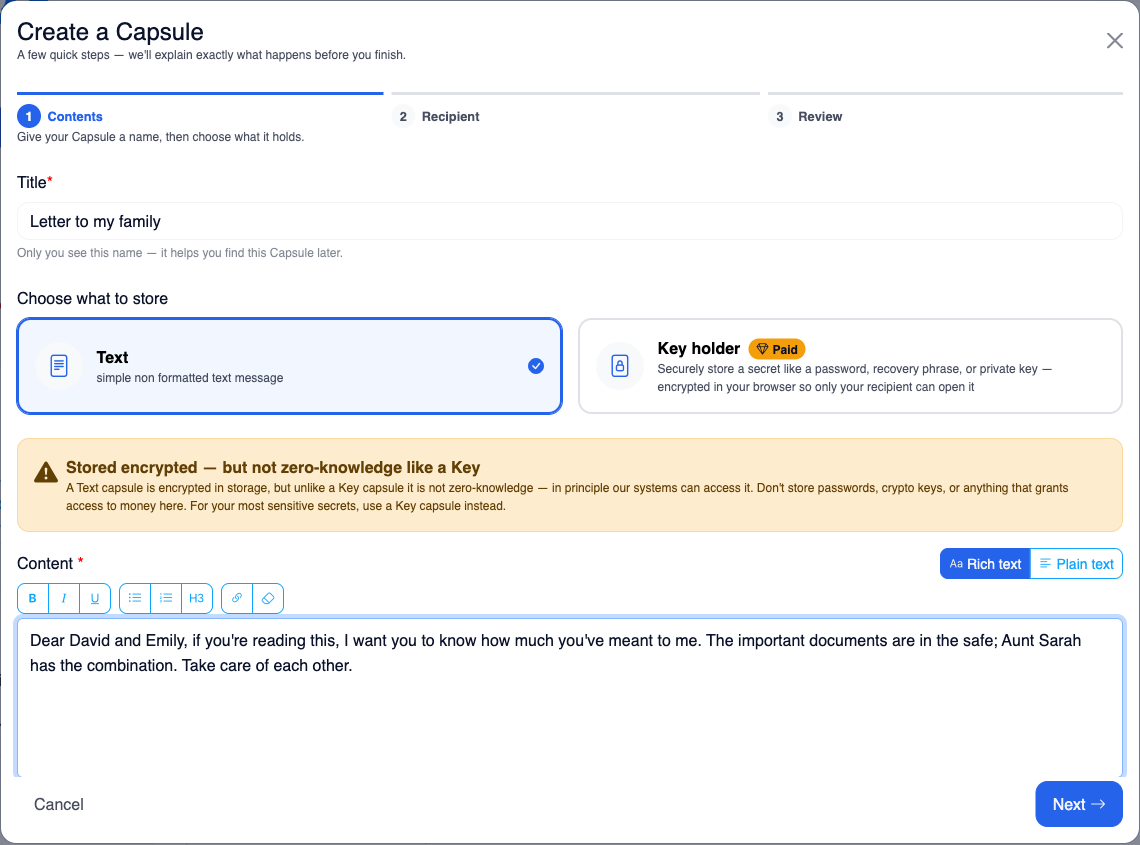
- aDer Titel ist privat. Er wird immer nur Ihnen in Ihrem Dashboard angezeigt — niemals dem Empfänger.
- bGrößenbegrenzung. Der Inhalt ist auf 32 KiB begrenzt. Ein Live-Zähler zeigt an, wie viel Sie verbraucht haben.
- cDer Inhalt eines Schlüsselhalters kann nach dem Speichern nicht mehr bearbeitet werden (siehe Bearbeiten & Einschränkungen) — prüfen Sie das Geheimnis sorgfältig, bevor Sie fortfahren.
Empfänger — wer sie bekommen soll
Benennen Sie die Person und wählen Sie, wie sie erreicht wird: E-Mail, SMS, WhatsApp oder eine beliebige Kombination (jede Adresse wird zweimal eingegeben, um Tippfehler zu erkennen; mindestens eine ist erforderlich). Sie können außerdem zwei optionale Details hinzufügen, die einer unerwarteten Nachricht helfen anzukommen — einen Absendernamen, unter dem man Sie erkennt, und eine kurze persönliche Begrüßung.
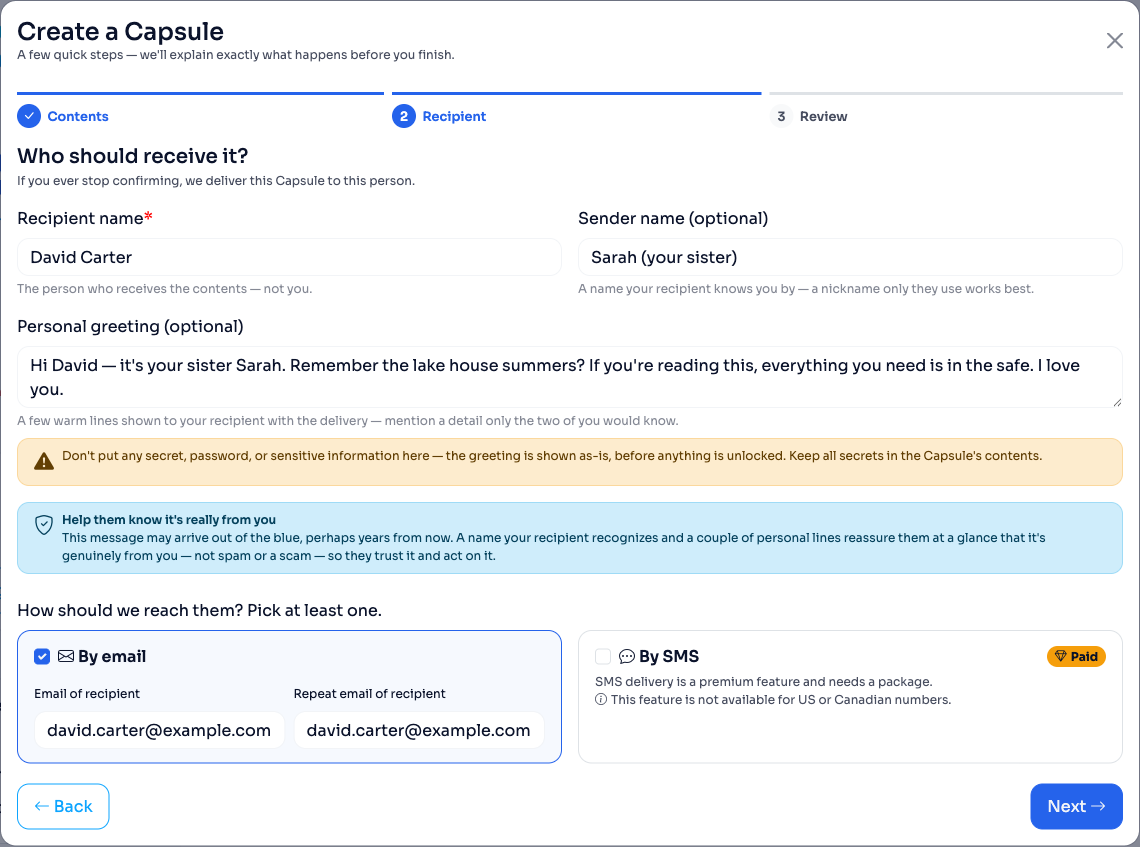
- aAbsendername und Begrüßung schaffen Vertrauen. Eine Zustellung kann völlig unerwartet eintreffen, sogar Jahre später — ein Name, unter dem man Sie kennt (ein Spitzname genügt), und ein paar persönliche Zeilen versichern dem Empfänger, dass die Nachricht wirklich von Ihnen stammt und kein Spam ist.
- bLegen Sie niemals Geheimnisse in die Begrüßung. Sie wird unverändert angezeigt, bevor irgendetwas entsperrt wird. Bewahren Sie Passwörter, Schlüssel und alles Sensible im Inhalt der Kapsel auf.
- cWählen Sie eine dauerhaft erreichbare Adresse. Eine private E-Mail-Adresse überdauert eine berufliche; der Empfänger wird jetzt nicht benachrichtigt, sondern nur, falls die Kapsel jemals zugestellt wird.
- dDie Zustellung per SMS und WhatsApp ist eine Paketfunktion (siehe Hinweis zu Grenzen unten) — ein Paket mit diesen Funktionen deckt sie ab. Die Zustellung nur per E-Mail ist in jeder Stufe verfügbar. WhatsApp erreicht auch Empfänger in den USA und Kanada, wo die SMS-Zustellung nicht verfügbar ist.
Prüfen und anpassen — das Timing
Der Überprüfungsschritt zeigt eine leicht verständliche Zeitleiste dessen, was passieren wird. Die Voreinstellungen sind sinnvoll (monatlicher Check-in, 3 Tage Nachfrist, bis zu 3 Wiederholungsversuche, E-Mail). Klicken Sie auf Anpassen, um Rhythmus, Nachfrist, Wiederholungen zu ändern oder einen eigenen Check-in-Kanal per SMS oder WhatsApp hinzuzufügen.
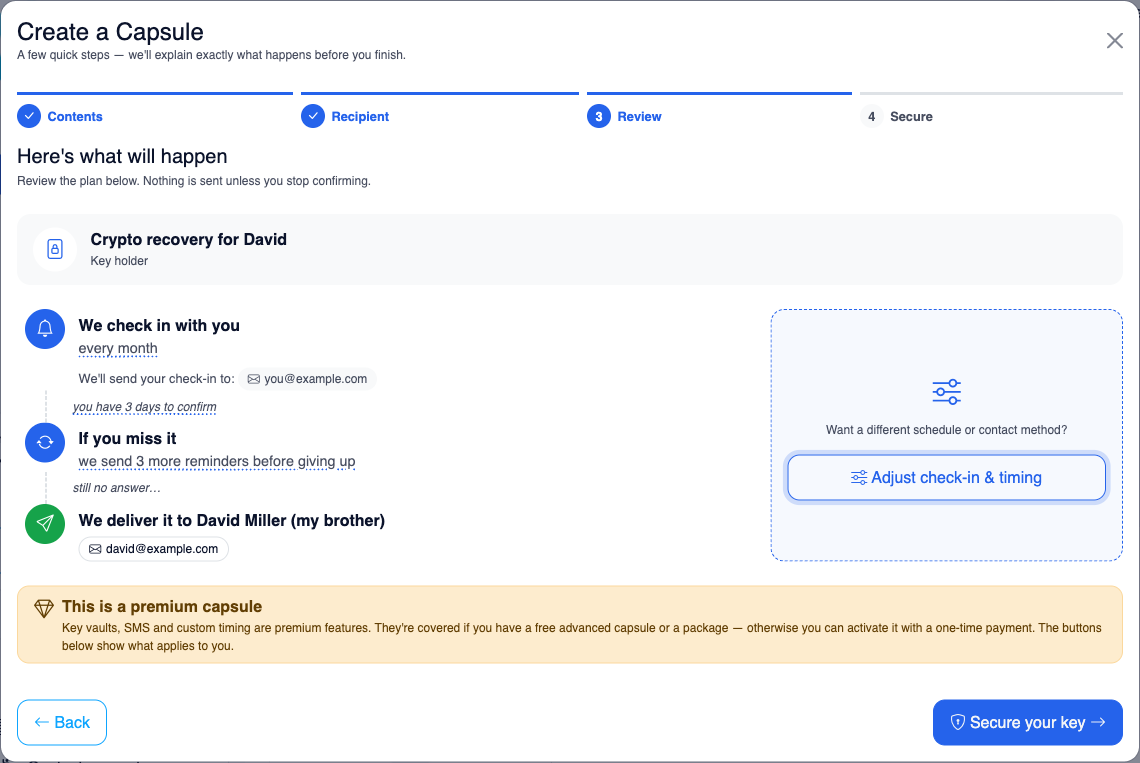
- aRhythmus-Optionen: täglich, wöchentlich, monatlich, jährlich, alle zwei Jahre oder ein festes Kalenderdatum.
- bDie Nachfrist beträgt 1–3 Tage — der Puffer nach einem versäumten Check-in, bevor irgendetwas gesendet wird.
- cDas Ändern einer Voreinstellung (Rhythmus, Nachfrist, Wiederholungen) oder das Hinzufügen von SMS oder WhatsApp erfordert ein Paket, das die jeweilige Option enthält (siehe Hinweis zu Grenzen unten).
Noch unsicher? Speichern Sie sie als Entwurf und beenden Sie später — ein Entwurf löst nie aus und kann frei bearbeitet oder gelöscht werden. Die Speicheroptionen behandeln wir unter Bearbeiten & Einschränkungen.
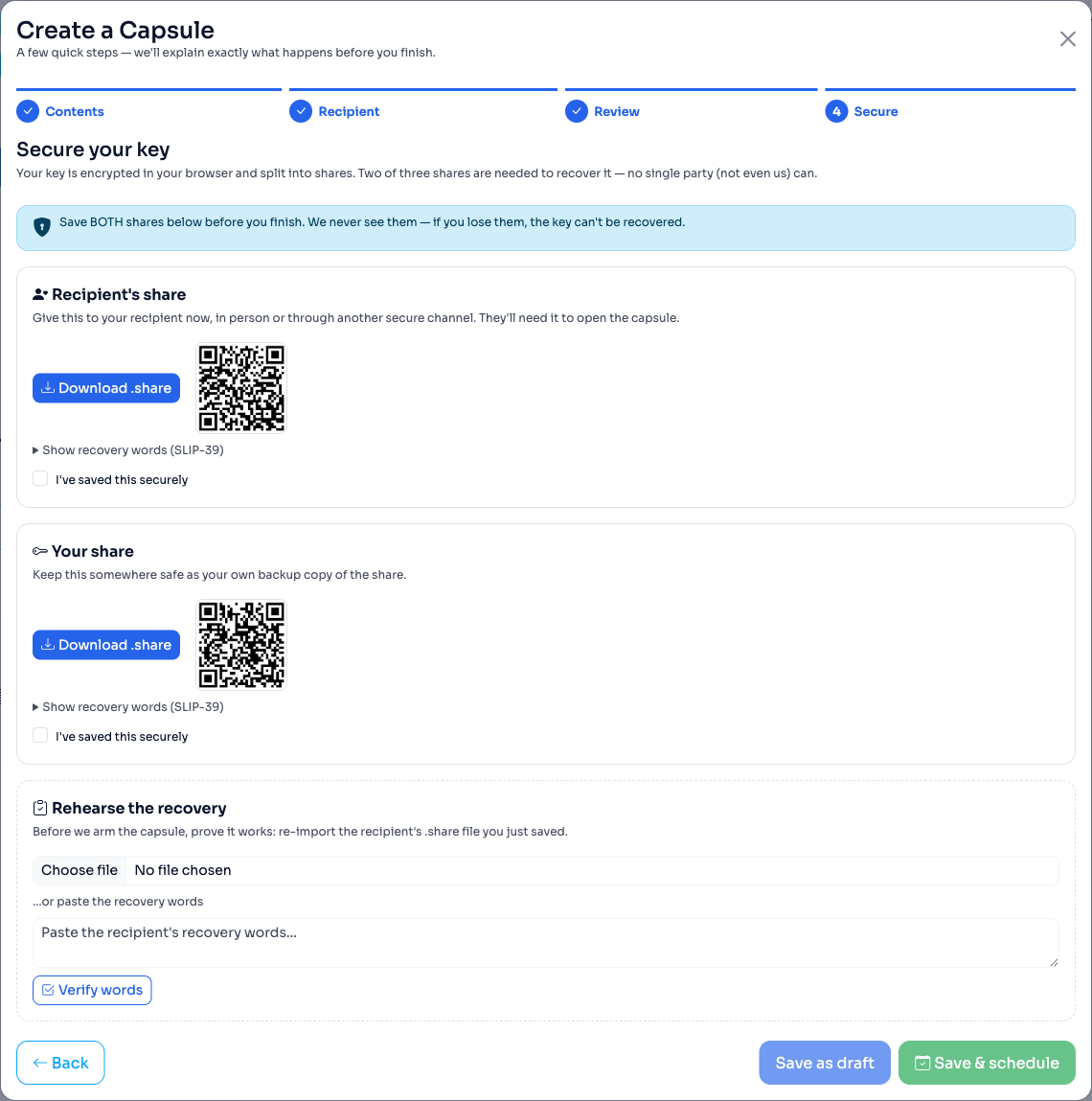
Absichern — nur für Schlüsselhalter-Kapseln
Das ist der Kern einer Schlüsselhalter-Kapsel: Sie speichern Ihre zwei Schlüsselanteile und prüfen, ob die Wiederherstellung funktioniert, bevor die Kapsel aktiviert wird. Dieser Schritt ist wichtig genug für einen eigenen Abschnitt — lesen Sie den nächsten Teil aufmerksam.
Der Schlüsselanteil-Austausch, erklärtDer Schlüsselanteil-Austausch
Wenn Sie eine Schlüsselhalter-Kapsel speichern, verlässt das Geheimnis Ihr Gerät nie in lesbarer Form. Es wird in Ihrem Browser verschlüsselt, und der zugehörige Schlüssel wird in drei Anteile aufgeteilt: zwei beliebige können ihn wiederherstellen, aber ein einzelner Anteil verrät nichts. Hier sehen Sie, wer welchen Anteil hält und wann Sie ihn weitergeben.
Ein zufälliger Schlüssel verschlüsselt Ihr Geheimnis. Dieser Schlüssel — nicht das Geheimnis — wird in drei Anteile aufgeteilt.
Die drei Anteile — wer was hält
Da wir immer nur einen Anteil halten, können wir Ihr Geheimnis nicht lesen — nicht für Sie, nicht für einen Hacker, nicht aufgrund eines Gerichtsbeschlusses. Das bedeutet „Zero-Knowledge“ hier.
Zwei beliebige Anteile öffnen die Kapsel. Einer allein niemals.
Das ist der ganze Sinn von 2 von 3: Es gibt einen sicheren Weg, das Geheimnis wiederherzustellen, und keine einzelne Partei (auch wir nicht) kann allein handeln.
Wann welcher Anteil weitergegeben wird
Speichern Sie Ihren Anteil, übergeben Sie den des Empfängers
Laden oder kopieren Sie beide Anteile. Haken Sie bei jedem „Ich habe dies sicher gespeichert“ ab. Übergeben Sie dann den Anteil des Empfängers sofort an den Empfänger — persönlich oder über einen Kanal, dem Sie vertrauen (eine verschlüsselte Nachricht, ein versiegelter Umschlag, die Freigabefunktion Ihres Passwort-Managers). Warten Sie nicht: Wenn Sie ihn später verlieren, können Sie ihn nicht neu generieren.
Weisen Sie nach, dass der Anteil des Empfängers tatsächlich funktioniert
Capsulene lässt Sie die Kapsel erst dann aktivieren, wenn Sie die .share-Datei des Empfängers erneut importieren (oder seine Wörter einfügen) und sie den Schlüssel erfolgreich rekonstruiert. Sie sehen „Wiederherstellung funktioniert — der Anteil Ihres Empfängers kann diese Kapsel öffnen.“ So wird eine fehlerhafte Kopie jetzt erkannt, nicht erst in Jahren.
Nichts ändert sich — und wir können es weiterhin nicht lesen
Die Kapsel bleibt versiegelt. Wir besitzen nur unseren einen Anteil und den verschlüsselten Blob. Sie melden sich weiterhin; der Empfänger bewahrt einfach seinen Anteil sicher auf.
Empfänger + unser Anteil = das Geheimnis, in seinem Browser
Wenn der Auslöseprozess startet, erhält der Empfänger einen Link. Er importiert seinen Anteil; unser Anteil wird automatisch bereitgestellt, und beide werden in seinem Browser zusammengeführt, um zu entschlüsseln. Der Klartext wird niemals auf unseren Servern zusammengesetzt.
Durchgespieltes Beispiel — Sarah hinterlässt David ihre Krypto-Wiederherstellung
- Sarah erstellt einen Schlüsselhalter und fügt ihre Wallet-Wiederherstellungsphrase ein. Sie wird in ihrem Browser verschlüsselt; der Schlüssel wird in drei Anteile aufgeteilt.
- Im Absichern-Schritt speichert sie ihren eigenen Anteil in ihrem Passwort-Manager und lädt den Anteil des Empfängers herunter.
- An diesem Abend gibt sie David den Anteil des Empfängers auf einem USB-Stick und bittet ihn, ihn bei seinen wichtigen Dokumenten aufzubewahren. Er verwahrt ihn; öffnen kann er noch nichts — er bräuchte einen zweiten Anteil, den nur Capsulene hält.
- Sarah probt die Wiederherstellung in der App, sieht die grüne Erfolgsmeldung und aktiviert die Kapsel mit einem monatlichen Check-in.
- Monate später meldet sich Sarah nicht mehr. Nach Erinnerungen und ihrer Nachfrist sendet Capsulene David einen Link per E-Mail. Er öffnet ihn, importiert seinen Anteil, und die Wallet-Phrase wird auf seinem Bildschirm entschlüsselt.
- Hätte David seinen Anteil verloren, Sarah aber ihren noch, könnte Sarah (mit unserem Anteil) das Geheimnis wiederherstellen und neu einrichten. Wäre Capsulene vollständig verschwunden, könnten Sarah und David es gemeinsam immer noch aus ihren zwei Anteilen wiederherstellen. Kein einzelner Verlust ist fatal — der Verlust von zweien der drei schon.
Empfohlen
- Übergeben Sie dem Empfänger seinen Anteil bei der Erstellung, solange Sie ihn noch haben.
- Bewahren Sie Ihren eigenen Anteil als Sicherung auf, getrennt von dem des Empfängers.
- Nutzen Sie einen Kanal, über den der Empfänger auch in Jahren noch verfügt (keine berufliche E-Mail-Adresse).
- Erklären Sie ihm in einer Textkapsel, wofür der Anteil gedacht ist.
Nicht empfohlen
- Ihren Anteil und den des Empfängers am selben Ort aufbewahren.
- Annehmen, Sie könnten den Anteil später erneut senden — Sie können ihn nicht neu generieren.
- Die Probe überspringen oder die falsche Datei einfügen, um sie zu „umgehen“.
- Sich darauf verlassen, dass wir es wiederherstellen können — wir halten einen Anteil und können nicht entschlüsseln.
Schützen Sie auch Dateien, nicht nur Text.
Eine Schlüsselhalter-Kapsel versiegelt ein kurzes Geheimnis — aber Sie können mit genau denselben Anteilen auch ganze Dateien verschlüsseln: eine Tabelle mit Konten, gescannte Dokumente, einen Keystore, Fotos, eine Videobotschaft. Es funktioniert genau wie der Tresor oben, mit einer bewussten Besonderheit: Die verschlüsselten Dateien verlassen Ihr Gerät niemals. Capsulene erhält sie nie — nicht einmal die verschlüsselten Daten. Sie bewahren sie auf, wo immer Sie möchten, und nur die Anteile Ihrer Kapsel können sie öffnen.
Auf Ihrem Gerät verschlüsseln
Ihr Browser verschlüsselt jede Datei mit AES-256-GCM unter dem Schlüssel der Kapsel. Sie erhalten von jeder Datei eine .capsulene-Kopie.
Speichern Sie sie überall
Ein USB-Stick, Ihr Cloud-Speicher, eine externe Festplatte — wo immer Sie möchten. Es sind nur verschlüsselte Dateien; niemand kann sie ohne die Anteile lesen.
Mit den Anteilen entschlüsselt
Ihr Empfänger öffnet sie direkt auf der Zustellungsseite mit dem Anteil, den Sie ihm gegeben haben. Sie können das ebenfalls jederzeit mit Ihren zwei Anteilen tun.
Wie eine Datei geschützt wird
Derselbe 2-von-3-Schlüssel aus dem Abschnitt oben umschließt für jede Datei einen frischen, zufälligen Schlüssel — so versiegelt der Kapselschlüssel immer nur winzige Schlüssel, niemals Gigabytes, und jede Datei ist kryptografisch unabhängig.
Ein Schlüssel pro Datei, umschlossen von Ihrem Kapselschlüssel
Jede Datei erhält ihren eigenen zufälligen 256-Bit-Schlüssel, der ihren Inhalt verschlüsselt; dieser Schlüssel wird selbst mit dem Schlüssel Ihrer Kapsel versiegelt und in die Datei eingebettet. Um eine Datei zu öffnen, stellen Sie den Kapselschlüssel aus zwei Anteilen wieder her, entsiegeln den Schlüssel der Datei und entschlüsseln dann — alles im Browser.
Keine Größenbegrenzung, nichts hochgeladen
Da die Dateien auf Ihrem Gerät bleiben, gilt die Grenze von 32 KiB für Kapseltext nicht — verschlüsseln Sie Dateien, so groß Ihr Browser sie verarbeiten kann. Capsulene erhält sie nie — weder im Klartext noch verschlüsselt — und speichert sie daher auch nie auf unseren Servern.
Wo Sie das tun
Direkt nach dem Speichern & Scharfschalten
Schalten Sie eine Schlüsselhalter-Kapsel beim Speichern scharf (Speichern & planen), bietet der nächste Bildschirm ein optionales Feld zum Versiegeln von Dateien — der Schlüssel der Kapsel ist in diesem Moment noch in Ihrem Browser. Wählen Sie dort Dateien aus: jede wird verschlüsselt und als .capsulene-Kopie heruntergeladen. Eine als Entwurf gespeicherte Kapsel überspringt diesen Bildschirm. Bewahren Sie die Kopien auf; löschen Sie die Originale erst, wenn Sie geprüft haben, dass sie sich öffnen lassen.
Später, über die Werkzeuge-Seite
Das Hinzufügen weiterer Dateien zu einer bestehenden Kapsel erfordert ein aktives Paket. Damit öffnen Sie Werkzeuge im Seitenmenü, stellen die zwei .share-Dateien dieser Kapsel bereit und ziehen die neuen zu versiegelnden Dateien hinein. Das Entschlüsseln braucht kein Paket — und wird es nie: Geben Sie der Seite Ihre Anteile (oder den Umschlag plus einen Anteil) und die .capsulene-Dateien, und sie liefert die Originale zurück — vollständig offline.
Ihr Empfänger, bei der Zustellung
Wenn eine Kapsel zugestellt wird, entsperrt die Zustellungsseite des Empfängers das Geheimnis mit seinem Anteil — und bietet direkt darunter an, alle .capsulene-Dateien zu entschlüsseln, die Sie ihm hinterlassen haben. Er benötigt niemals ein Konto oder technische Schritte.
Funktioniert selbst dann, wenn Capsulene verschwindet. Die Werkzeuge-Seite bietet einen herunterladbaren Offline-Entschlüsseler — eine einzige eigenständige HTML-Datei, die Ihre .capsulene-Dateien und Anteile ohne Internet und ohne Capsulene öffnet. Speichern Sie ihn neben Ihren verschlüsselten Dateien. Sein Format ist dokumentiert und er ist aus demselben Code wie die App gebaut, sodass Ihre Dateien langfristig geöffnet werden können. Laden Sie ihn nach dem Erstellen neuer Kapseln erneut herunter, damit er die neuesten Dateien lesen kann.
Eine Kapsel ist eine versiegelte Box. Ihr Schlüssel ist nach der Erstellung festgelegt, sodass Sie zum späteren Hinzufügen von Dateien diese für dieselbe Kapsel versiegeln (Schritt 2 oben, mit einem aktiven Paket) — oder eine neue Kapsel erstellen und den neuen Anteil an Ihren Empfänger übergeben. Und denken Sie an den Kompromiss aus dem Abschnitt oben: Das Löschen einer Schlüsselhalter-Kapsel zerstört unseren Anteil endgültig, wonach die zugehörigen Dateien nur noch durch das Kombinieren Ihres Anteils und des Anteils Ihres Empfängers geöffnet werden können und die Kapsel nie wieder zugestellt werden kann. Bewahren Sie Ihre verschlüsselten Dateien, Ihre Anteile und den Offline-Entschlüsseler an mindestens zwei sicheren Orten auf und entschlüsseln Sie sie einmal im Jahr testweise.
Den richtigen Check-in-Rhythmus wählen
Es gibt nicht den einen richtigen Rhythmus — passen Sie ihn daran an, wie oft Sie eine Erinnerung realistisch bemerken würden und wie zeitkritisch die Inhalte sind. Ein paar Ausgangspunkte:
| Wenn Ihre Kapsel … ist | Check-in | Nachfrist | Warum |
|---|---|---|---|
| Ein Familienbrief „für alle Fälle“ | Jährlich | 3 Tage | Geringe Dringlichkeit; ein Anstoß einmal im Jahr stört nicht. |
| Krypto- / Konto-Wiederherstellung | Monatlich | 3 Tage | Balanciert schnelle Reaktion mit einer unaufdringlichen Erinnerung. |
| Geschäftskontinuität / Übergabe | Wöchentlich | 1–2 Tage | Zeitkritisch — ein Nachfolger benötigt schnell Zugang. |
| Eine datierte Nachricht (Geburtstag, Meilenstein) | Bestimmtes Datum | — | Löst am festgelegten Datum aus, nicht durch ausbleibende Rückmeldungen. |
Ein einziger Klick auf Ich lebe setzt die Uhr für alle Ihre aktiven Kapseln auf einmal zurück — so können Sie mehrere mit unterschiedlichen Rhythmen betreiben und sie dennoch mit einem einzigen Tippen verwalten. Fügen Sie einen zweiten Empfängerkanal (SMS oder WhatsApp) für alles hinzu, das auf keinen Fall übersehen werden darf.
Bearbeiten & Einschränkungen
Öffnen Sie eine beliebige Kapsel im Dashboard, um sie zu bearbeiten. Was Sie ändern können, hängt von ihrem Typ ab und davon, ob sie derzeit aktiv ist — einige Regeln bestehen eigens dazu, Ihre Geheimnisse dauerhaft wiederherstellbar zu halten.
Textkapsel
Alles ist jederzeit bearbeitbar: die Nachricht, die Empfängerdaten, der Absendername und die Begrüßung, die Kanäle, der Rhythmus, die Nachfrist und die Wiederholungen. Änderungen an einer aktiven Kapsel treten sofort in Kraft.
Schlüsselhalter
Titel, Empfänger, Zeitplan und Kanäle sind alle bearbeitbar. Das Einzige, was gesperrt ist, ist das verschlüsselte Geheimnis selbst — da es bei der Erstellung in Anteile aufgeteilt wurde, würde eine Änderung die Anteile ungültig machen, die Ihr Empfänger bereits hält.
Um das Geheimnis eines Schlüsselhalters zu ändern, löschen Sie die Kapsel und erstellen eine neue — und übergeben Sie dann erneut den neuen Empfängeranteil. Es gibt keine Möglichkeit, an Ort und Stelle neu zu verschlüsseln, ohne die bereits verteilten Anteile zu zerstören.
Speichern, Aussetzen & Löschen
- Entwurf → Als Entwurf speichern. Speichert Änderungen, ohne sie zu aktivieren. Entwürfe lösen nie aus.
- Aktivieren → Speichern & planen. Startet die Check-in-Uhr und nutzt dabei Ihren kostenlosen Platz oder einen Platz aus Ihrem Paket.
- Eine aktive Kapsel bearbeiten → Speichern & geplant lassen. Übernimmt Ihre Änderungen und lässt die Uhr weiterlaufen.
- Pausieren → Aussetzen. Stoppt die Uhr und verwandelt die Kapsel zurück in einen Entwurf (ihr Platz wird frei; Sie können sie jederzeit wieder aktivieren, wenn Ihr kostenloser Platz oder ein Platz in Ihrem Paket verfügbar ist).
- Löschen funktioniert bei Entwürfen. Eine aktive Kapsel muss zuerst ausgesetzt werden — Capsulene erinnert Sie daran, anstatt die Uhr stillschweigend verschwinden zu lassen.
Das Dashboard lesen — Kapselzustände
Jede Karte zeigt, wo sich die Kapsel in ihrem Lebenszyklus befindet. Hier ist die vollständige Übersicht:
Muss aktiviert werden Gespeichert, aber noch nicht abgedeckt — planen Sie die Kapsel ein, sobald Ihr kostenloser Platz oder ein Platz in Ihrem Paket verfügbar ist.
Bereit, pausiert Abgedeckt, aber die Uhr läuft nicht. Öffnen Sie sie und Speichern & planen.
Aktiv & laufend Zeigt Ihr nächstes Check-in-Datum und einen Countdown.
Wartet auf Sie Ein Check-in ist fällig — klicken Sie auf „Ich lebe“, um ihn zurückzusetzen.
Zustellung gestartet Sie haben nicht rechtzeitig bestätigt; die Zustellung hat begonnen.
Gesendet Der Zustellungslink ist auf dem Weg zu Ihrem Empfänger.
Empfangen Ihr Empfänger hat die Kapsel geöffnet.
Ein Hinweis zu Grenzen. Ihr Tarif begrenzt, wie viele Kapseln Sie gleichzeitig aktiv halten können — pro Typ: Text und Schlüssel. Die kostenlose Stufe deckt 1 Text-Kapsel mit Standardzeitplan und E-Mail-Zustellung ab. Benutzerdefiniertes Timing, SMS, WhatsApp und Check-ins mit Anmeldepflicht sind Paketfunktionen. Das Aussetzen einer Kapsel gibt ihren Platz für eine andere frei.
Drei Kapseln, die Sie heute erstellen können
Wenn Sie nicht sicher sind, wo Sie anfangen sollen, nutzen Sie eine dieser Vorlagen.
Familienbrief
- Typ
- Text
- An
- Partner / Kind, E-Mail
- Check-in
- Jährlich · 3 Tage Nachfrist
- Enthält
- Wo sich Dinge befinden, wen anzurufen, eine persönliche Notiz
Krypto-Wiederherstellung
- Typ
- Schlüsselhalter
- An
- Ein vertrauenswürdiger Erbe, E-Mail + SMS
- Check-in
- Monatlich · 3 Tage Nachfrist
- Enthält
- Seed-Phrase oder Wallet-Wiederherstellungsschritte
Geschäftsübergabe
- Typ
- Schlüsselhalter + ein Text-Runbook
- An
- Mitgründer / Stellvertreter
- Check-in
- Wöchentlich · 1–2 Tage Nachfrist
- Enthält
- Admin-Zugang + „was zuerst zu tun ist“
Schützen Sie das Konto hinter Ihren Kapseln
Kapselinhalte werden in Ihrem Browser versiegelt — aber das Konto, das sie plant, bearbeitet und aussetzt, verdient ebenfalls eine zweite Schutzschicht. Die Zwei-Faktor-Authentifizierung fügt zusätzlich zur E-Mail-Anmeldung einen 6-stelligen Code aus Ihrer Authenticator-App (Google Authenticator, Authy, 1Password, …) hinzu.
Möchten Sie ganz auf Codes verzichten? Fügen Sie unter Konto → Sicherheit einen Passkey hinzu und melden Sie sich mit der Bildschirmsperre Ihres Geräts an — Fingerabdruck, Gesicht oder PIN. Passkeys sind Phishing-resistent und eine rein zusätzliche Anmeldemethode: E-Mail-Codes und die Google-Anmeldung funktionieren weiterhin. Sie können bis zu fünf hinzufügen (etwa Laptop und Telefon) und jeden davon in derselben Liste wieder entfernen — zum Beispiel bei einem Gerätewechsel. Ist die Zwei-Faktor-Authentifizierung aktiviert, gilt Ihr Authenticator-Code auch nach einer Passkey-Anmeldung.
- Aktivieren Sie sie. Gehen Sie zu Konto → Sicherheit und drücken Sie Aktivieren.
- Scannen Sie den QR-Code mit Ihrer Authenticator-App — oder geben Sie das Geheimnis manuell ein, falls Sie nicht scannen können.
- Bestätigen Sie den Code und wählen Sie den Modus. Geben Sie den ersten Code ein, den Ihre App anzeigt, und wählen Sie dann bei jeder Anmeldung (am striktesten) oder einmal täglich (höchstens ein Code alle 24 Stunden, eine Überprüfung deckt alle Ihre Geräte ab).
- Speichern Sie Ihre Wiederherstellungscodes. Sie erhalten acht Einmalcodes, die genau einmal angezeigt werden — laden oder kopieren Sie sie an einen sicheren Ort. Jeder kann bei der Anmeldung einen Authenticator-Code ersetzen.
Spätere Anmeldung: zuerst der E-Mail-Code, dann Ihr Authenticator-Code — ein Feld, das auch einen Wiederherstellungscode akzeptiert.
Telefon verloren? Melden Sie sich mit einem Wiederherstellungscode an, gehen Sie dann zu Konto → Sicherheit → Deaktivieren (ein Wiederherstellungscode funktioniert auch dort) und aktivieren Sie die Zwei-Faktor-Authentifizierung mit Ihrem neuen Telefon erneut. Die erneute Aktivierung erstellt einen neuen Satz Wiederherstellungscodes.
Sie sind bereit. Erstellen Sie Ihre erste Kapsel.
Beginnen Sie mit einer Sache, die für jemanden ohne Sie schwer zu bewältigen wäre. Sie können sie als Entwurf speichern und aktivieren, sobald Sie sicher sind.
Capsulene öffnenZuerst Fragen zur Sicherheit? Lesen Sie die Zero-Knowledge-Details oder die FAQ.