
Állítsa be első kapszuláját magabiztosan.
Gyakorlati útmutató a megfelelő kapszulatípus kiválasztásához, a tartalom előkészítéséhez, a címzettek megadásához és a kézbesítési feltételek beállításához. Arra a néhány dologra, amely később már nem módosítható, pontosan annál a lépésnél hívjuk fel a figyelmet, ahol ez számít.
A kapszula csendben vár, amíg Ön rendszeresen visszajelez.
Eltárol valami fontosat, és megadja, ki kapja meg. Amíg rendszeresen megerősíti, hogy rendben van, semmi sem történik. Ha a türelmi időn túl nem érkezik visszajelzés, a Capsulene kézbesíti a kapszulát — pontosan az Ön beállításai szerint.
Ön visszajelez
Koppintson az ütemezés szerinti Élek gombra — vagy kattintson az emlékeztető e-mailben található linkre.
Ha nem érkezik visszajelzés
Megpróbáljuk elérni Önt, majd kivárjuk az Ön által választott türelmi időt. Semmit nem siettetünk.
A kapszula kézbesítésre kerül
A kapszula megnyílik a megadott címzett számára — e-mailben, SMS-ben vagy WhatsAppon.
Válassza ki a megfelelő kapszulatípust
Ez az egyetlen döntés határozza meg, mennyire védett a tartalma. Válasszon megfontoltan.
Szöveges kapszula
Üzenet, instrukció vagy iránymutatás arról, hol találhatók a fontos dolgok. Átvitel közben és tárolva is titkosított, de számunkra olvasható, hogy kézbesíteni tudjuk. Ideális a „mi a teendő” jellegű háttérinformációkhoz.
Használja erre: levelek, teendőlisták, fiókok helye, „hívja Diane ügyvédemet ezen a számon…”, búcsúlevél.
Kulcstartó Zero-knowledge
Valódi titkokhoz. A tartalom titkosítása az Ön eszközén történik, a kulcs pedig részekre oszlik — a CAPSULENE a három kulcsrész egyikét és a titkosított tartalmat tárolja, így a szerveren tárolt adatok önmagukban nem elegendők a visszafejtéshez. Az alábbi rész pontosan bemutatja, hogyan működik.
Használja erre: jelszavak, kriptovaluta seed phrase-ek, privát kulcsok, helyreállítási kódok.
Soha ne tegyen jelszavakat, seed phrase-eket vagy privát kulcsokat szöveges kapszulába. A szöveges kapszulák védettek, de nem zero-knowledge megoldások — használjon Kulcstartó kapszulát bármihez, ami pénzhez vagy fiókokhoz ad hozzáférést.
Kapszula létrehozása
A vezérlőpulton kattintson az Új hozzáadása gombra. Az irányított varázsló végigvezeti a folyamaton — egy szöveges kapszula három lépésből áll, egy kulcstartó négyből. Az alábbiakban végigmegyünk a lépéseken és a fontos döntéseken.
Tartalom — mit tárol a kapszulában
Adjon a kapszulának egy címet (csak Önnek, legfeljebb 64 karakter), és válasszon a Szöveg vagy Kulcstartó között. Ezután adja hozzá a tartalmat. A szöveges kapszulákhoz rich-text szerkesztő tartozik (bármikor egyszerű szövegre válthat); a Kulcstartó kapszulák pedig egyszerű mezőt adnak a titokhoz.
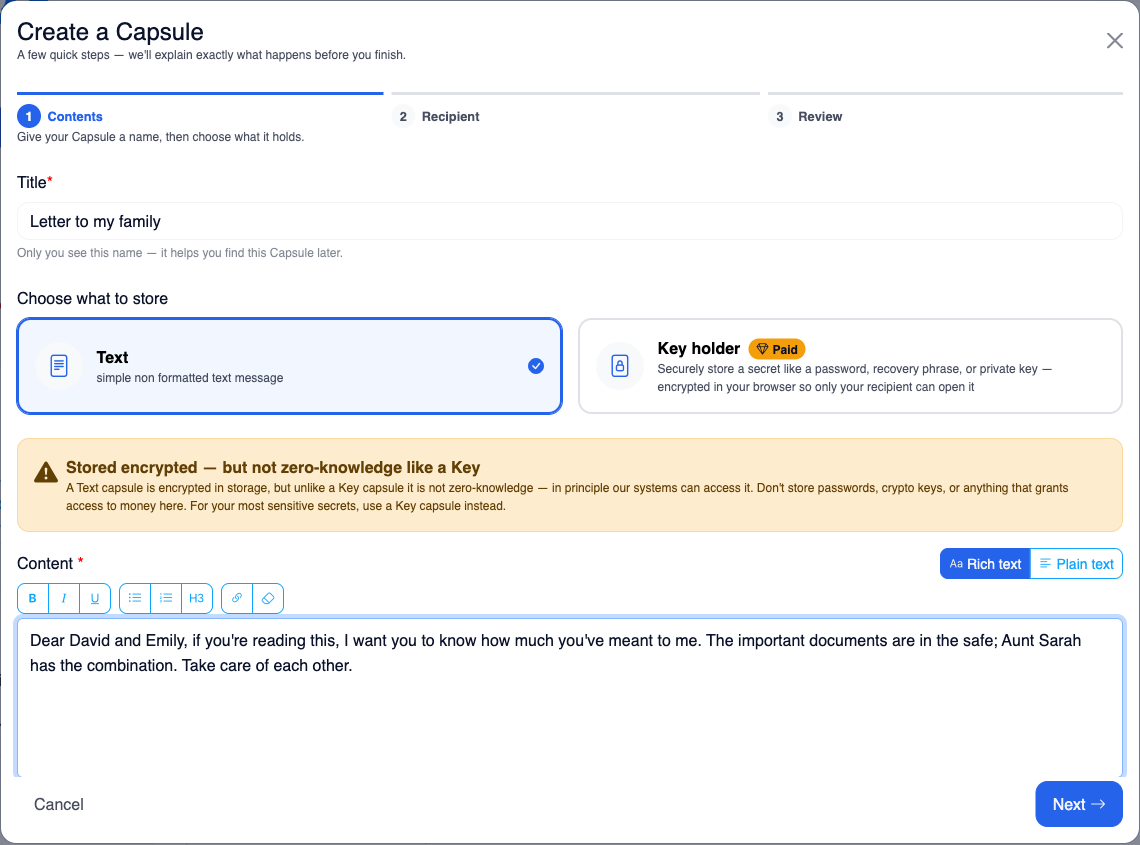
- aA cím privát. Csak Önnek jelenik meg az irányítópultján — a címzettnek soha.
- bMéretkorlát. A tartalom legfeljebb 32 KiB lehet. Egy élő számláló mutatja, mennyit használt fel.
- cA kulcstartó tartalma mentés után már nem szerkeszthető (lásd a Szerkesztés & korlátozások részt) — gondosan ellenőrizze a titkot, mielőtt továbblép.
Címzett — ki kapja meg
Nevezze meg a személyt, és válassza ki, hogyan érhető el: e-mail, SMS, WhatsApp, vagy ezek tetszőleges kombinációja (minden címet kétszer kell megadni az elgépelések elkerülése érdekében; legalább egy kötelező). Két opcionális elemet is hozzáadhat, amelyek segítenek, hogy egy váratlan üzenet célba érjen — egy feladónevet, amelyről felismerik Önt, és egy rövid személyes üdvözletet.
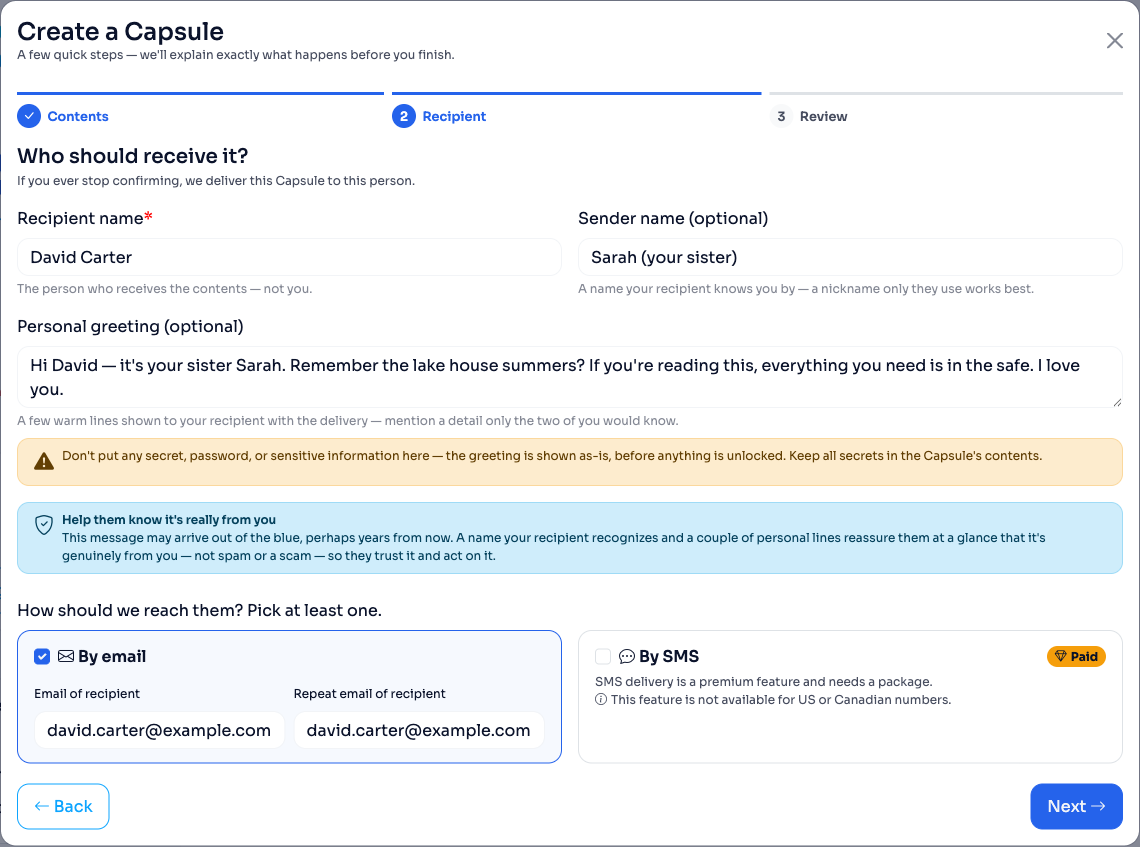
- aA feladónév és az üdvözlet bizalmat épít. Egy kézbesítés váratlanul is érkezhet, akár évekkel később — egy név, amelyről ismerik Önt (egy becenév is megteszi), és néhány személyes sor megnyugtatja őket, hogy valóban Öntől származik, nem kéretlen levél.
- bSoha ne írjon titkokat az üdvözletbe. Az változatlanul jelenik meg, mielőtt bármit feloldanának. A jelszavakat, kulcsokat és minden érzékeny adatot tegyen a kapszula tartalmába.
- cVálasszon tartós címet. Egy személyes e-mail tartósabb, mint egy munkahelyi cím; a címzett most nem kap értesítést, csak akkor, ha a kapszula valaha kézbesítésre kerül.
- dAz SMS- és WhatsApp-kézbesítés csomagfunkció (lásd az alábbi megjegyzést a korlátokról) — az ezeket tartalmazó csomag fedezi. A csak e-mailes kézbesítés minden szinten elérhető. A WhatsApp az Egyesült Államokban és Kanadában élő címzetteket is eléri, ahol az SMS-kézbesítés nem érhető el.
Áttekintés és testreszabás — időzítés
Az áttekintési lépés közérthető idővonalon mutatja meg, mi fog történni. Az alapértelmezések ésszerűek (havi visszajelzés, 3 napos türelmi idő, legfeljebb 3 újrapróbálkozás, e-mail). Kattintson a Testreszabás gombra az ütem, a türelmi idő vagy az újrapróbálkozások módja megváltoztatásához, vagy saját SMS-es vagy WhatsApp-os visszajelzési csatorna hozzáadásához.
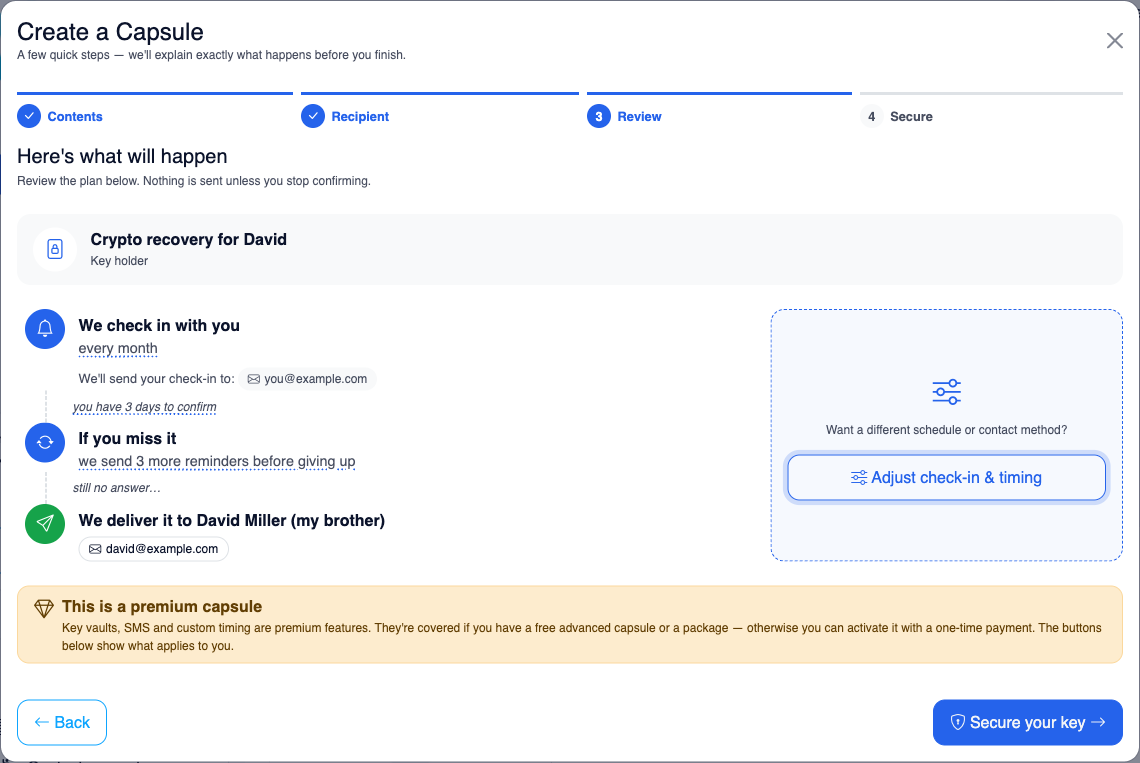
- aÜtemezési lehetőségek: napi, heti, havi, éves, kétévente, vagy egy rögzített naptári dátum.
- bA türelmi idő 1–3 nap — a puffer egy elmulasztott visszajelzés után, mielőtt bármit elküldenénk.
- cBármely alapértelmezés megváltoztatása (ütem, türelmi idő, újrapróbálkozások) vagy az SMS, illetve a WhatsApp hozzáadása olyan csomagot igényel, amely tartalmazza az adott opciót (lásd az alábbi megjegyzést a korlátokról).
Még nem biztos benne? Mentse el piszkozatként, és fejezze be később — egy piszkozat soha nem indul el, és szabadon szerkeszthető vagy törölhető. A mentési lehetőségekről a Szerkesztés & korlátozások részben írunk.
Biztonsági lépés — csak Kulcstartó kapszuláknál
Ez a Kulcstartó kapszula lényege: elmenti a két kulcsrészt, és még a kapszula aktiválása előtt ellenőrzi, hogy a helyreállítás működik. Annyira fontos, hogy külön szakaszt kapott — olvassa el figyelmesen a következő részt.
A kulcsrész-átadás elmagyarázvaA kulcsrész-átadás
Amikor Kulcstartó kapszulát ment, a titok soha nem hagyja el olvasható formában az eszközét. A böngésző titkosítja, majd a hozzá tartozó kulcs három kulcsrészre oszlik: bármely kettő helyre tudja állítani, de egyetlen rész önmagában sem árul el semmit. Íme, kinél van az egyes kulcsrész, és mikor kell átadni.
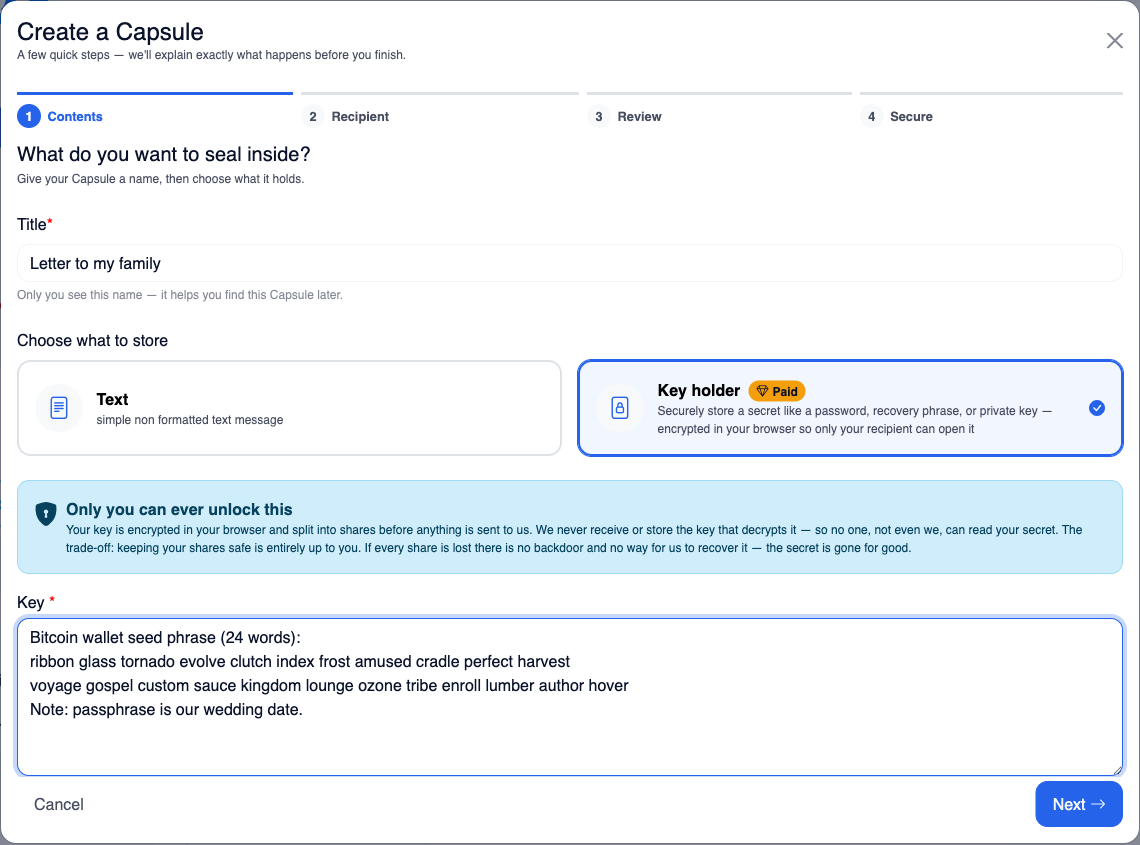
Egy véletlenszerű kulcs titkosítja a titkát. Ez a kulcs — nem a titok — az, amely három kulcsrészre oszlik.
A három kulcsrész — kinél mi van
Mivel mindig csak egy kulcsrész van nálunk, nem tudjuk elolvasni a titkát — sem Önnek, sem egy hackernek, sem bírósági kötelezésre. Ezt jelenti itt a „zero-knowledge”.
Bármely két kulcsrész megnyitja. Egy önmagában soha.
Ez a 2-of-3 lényege: van biztonságos helyreállítási út, és egyetlen fél sem (beleértve minket is) cselekedhet egyedül.
Mikor kerülnek át a kulcsrészek
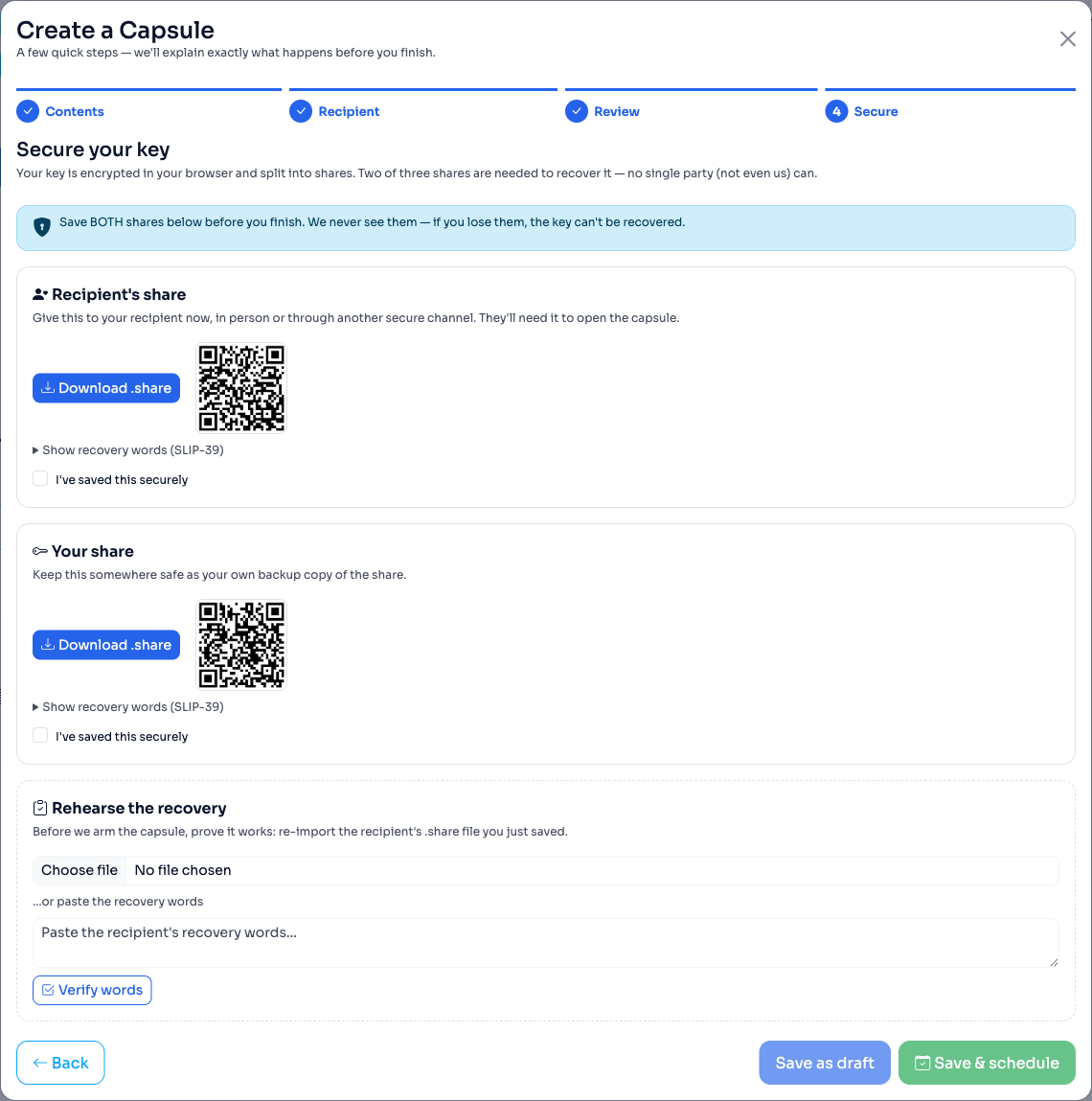
Mentse el a saját kulcsrészét, és adja át a címzettét
Töltse le vagy másolja ki mindkét kulcsrészt. Jelölje be mindegyiknél az „Ezt biztonságosan elmentettem” lehetőséget. Ezután azonnal juttassa el a címzett kulcsrészét a címzetthez — személyesen, vagy egy Ön által megbízhatónak tartott csatornán keresztül (titkosított üzenet, lepecsételt boríték, a jelszókezelője megosztási funkciója). Ne várjon: ha később elveszíti, nem tudja újragenerálni.
Bizonyítsa be, hogy a címzett kulcsrésze valóban működik
A Capsulene nem engedi aktiválni a kapszulát, amíg újra be nem importálja a címzett .share fájlját (vagy be nem illeszti a helyreállító szavakat), és az sikeresen újra nem építi a kulcsot. Ezt fogja látni: „A helyreállítás működik — a címzett kulcsrésze kinyithatja ezt a kapszulát." Így a hibás másolat most derül ki, nem évekkel később.
Semmi sem változik — és továbbra sem tudjuk elolvasni
A kapszula lezárva várakozik. Csak a saját kulcsrészünket és a titkosított csomagot tároljuk. Ön továbbra is visszajelez; a címzett pedig biztonságban tartja a kulcsrészét.
Címzett + a mi kulcsrészünk = a titok, a címzett böngészőjében
Ha az időzített folyamat elindul, a címzett kap egy hivatkozást. Importálja a kulcsrészét; a mi kulcsrészünk automatikusan hozzáadódik, és a kettő a címzett böngészőjében egyesül a visszafejtéshez. A nyílt szöveg soha nem áll össze a szervereinken.
Példa — Sarah a kriptovaluta-helyreállítását Davidre hagyja
- Sarah létrehoz egy Kulcstartó kapszulát, és beilleszti a pénztárcája helyreállító kifejezését. A böngészőjében titkosítódik; a kulcs három kulcsrészre oszlik.
- A Biztonsági lépésben elmenti a saját kulcsrészét a jelszókezelőjébe, és letölti a címzett kulcsrészét.
- Aznap este átadja Davidnek a címzett kulcsrészét egy USB-meghajtón, és megkéri, hogy tartsa a fontos dokumentumaival együtt. David elmenti; egyelőre semmit sem tud kinyitni — szüksége lenne egy második kulcsrészre, amelyet csak a Capsulene tart.
- Sarah kipróbálja a helyreállítást az alkalmazásban, látja a zöld sikerüzenetet, és havi visszajelzéssel aktiválja a kapszulát.
- Hónapokkal később Sarah már nem jelez vissza. Az emlékeztetők és a türelmi ideje után a Capsulene e-mailben küld Davidnek egy hivatkozást. David megnyitja, importálja a kulcsrészét, és a tárca helyreállító kifejezése visszafejtődik a saját képernyőjén.
- Ha David elveszítette volna a kulcsrészét, de Sarah-nak még megvan az övé, Sarah (a mi kulcsrészünkkel) helyreállíthatná a titkot, és újra kiadhatná. Ha a Capsulene teljesen eltűnne, Sarah és David együtt továbbra is helyreállíthatná a két kulcsrészükből. Egyetlen elvesztés sem végzetes — a háromból kettő elvesztése az.
Ajánlott
- Adja át a címzettnek a kulcsrészét a létrehozáskor, amíg még megvan Önnek.
- Tartsa meg a saját kulcsrészét biztonsági másolatként, a címzett kulcsrészétől elkülönítve.
- Használjon olyan csatornát, amelyet a címzett évek múlva is ellenőriz (ne munkahelyi e-mailt).
- Egy szöveges kapszulában mondja el nekik, mire való a kulcsrész.
Kerülendő
- Ne tárolja a saját kulcsrészét és a címzett kulcsrészét ugyanazon a helyen.
- Ne feltételezze, hogy később újra elküldheti a kulcsrészt — nem tudja újragenerálni.
- Ne hagyja ki a próbát, és ne illesszen be rossz fájlt, hogy „túljusson" rajta.
- Ne számítson arra, hogy mi állítjuk helyre — csak egy kulcsrész van nálunk, és nem tudunk visszafejteni.
Védjen fájlokat, ne csak szöveget.
Egy kulcstartó kapszula egy rövid titkot zár le — de egész fájlokat is titkosíthat ugyanazokkal a kulcsrészekkel: egy táblázatot a fiókokról, beszkennelt dokumentumokat, egy kulcstárolót, fényképeket, egy videóüzenetet. Pontosan úgy működik, mint a fenti tároló, egyetlen szándékos csavarral: a titkosított fájlok soha nem hagyják el az eszközét. A Capsulene soha nem kapja meg őket — még titkosított formában sem. Ott tartja őket, ahol csak szeretné, és csak a kapszula kulcsrészei tudják megnyitni őket.
Titkosítás az eszközén
A böngészője minden fájlt AES-256-GCM algoritmussal titkosít a kapszula kulcsával. Minden fájlról egy .capsulene másolatot kap.
Tárolja őket bárhol
Egy USB-meghajtó, a felhőtárhelye, egy külső lemez — bárhol, amiben megbízik. Ezek csak titkosított fájlok; senki sem tudja elolvasni őket a kulcsrészek nélkül.
Visszafejtés a kulcsrészekkel
A címzettje közvetlenül a kézbesítési oldalon nyitja meg őket az Öntől kapott kulcsrésszel. Ön is megteheti, bármikor, a két kulcsrészével.
Hogyan védett egy fájl
A fenti szakaszban bemutatott 2 a 3-ból kulcs minden fájlhoz egy friss, véletlenszerű kulcsot csomagol be — így a kapszula kulcsa mindig csak apró kulcsokat pecsétel le, soha nem gigabájtokat, és minden fájl kriptográfiailag független.
Fájlonként külön kulcs, a kapszula kulcsával lezárva
Minden fájl saját, véletlenszerű 256 bites kulcsot kap, amely titkosítja a tartalmát; ez a kulcs maga is le van pecsételve a kapszulája kulcsával, és a fájlba van rejtve. Egy fájl megnyitásához helyreállítja a kapszula kulcsát két kulcsrészből, feloldja a fájl kulcsát, majd visszafejt — mindezt a böngészőben.
Nincs méretkorlát, semmit sem töltünk fel
Mivel a fájlok az eszközén maradnak, a kapszula szövegére vonatkozó 32 KiB korlát nem érvényes — akkora fájlokat titkosíthat, amekkorákat a böngészője kezelni tud. A Capsulene soha nem kapja meg őket — sem olvasható, sem titkosított formában —, így soha nem kerülnek a szervereinkre.
Hol teheti meg
Közvetlenül a mentés és élesítés után
Élesítse a Kulcstartó kapszulát mentéskor (Mentés és ütemezés), és a következő képernyő egy opcionális fájltitkosító mezőt kínál — a kapszula kulcsa ebben a pillanatban még a böngészőjében van. Válasszon ki ott fájlokat: mindegyik titkosítva, .capsulene másolatként töltődik le. A piszkozatként mentett kapszula kihagyja ezt a képernyőt. Őrizze meg a másolatokat; az eredetiket csak akkor törölje, ha ellenőrizte, hogy megnyílnak.
Később, a Segédoldalról
További fájlok hozzáadásához egy meglévő kapszulához aktív csomag szükséges. Ezzel nyissa meg a Segédoldal menüpontot az oldalsó menüben, adja meg az adott kapszula két .share fájlját, és húzza be a lepecsételendő új fájlokat. A visszafejtéshez nem kell csomag — és soha nem is lesz rá szükség: adja meg az oldalnak a kulcsrészeit (vagy a borítékot plusz egy kulcsrészt) és a .capsulene fájlokat, és visszaadja az eredetiket — teljesen offline.
A címzettje a kézbesítéskor
Amikor egy kapszula kézbesítésre kerül, a címzett kézbesítési oldala feloldja a titkot a kulcsrészével — és közvetlenül alatta felkínálja az Ön által hátrahagyott .capsulene fájlok visszafejtését. Soha nincs szükségük fiókra vagy bármilyen technikai lépésre.
Akkor is működik, ha a Capsulene már nem elérhető. A Segédoldal letölthető offline visszafejtő eszközt kínál — egyetlen önálló HTML-fájlt, amely internet és Capsulene nélkül nyitja meg a .capsulene fájljait és kulcsrészeit. Mentse el a titkosított fájljai mellé. A formátuma dokumentált, és ugyanabból a kódból épül, mint az alkalmazás, így a fájljai hosszú távon is megnyithatók maradnak. Töltse le újra, miután új kapszulákat hozott létre, hogy a legújabb fájlokat is olvasni tudja.
A kapszula lezárt doboz. A kulcsa a létrehozáskor rögzül, így ha később szeretne fájlokat hozzáadni, azokat ugyanahhoz a kapszulához titkosítsa (a fenti 2. lépés, aktív csomaggal) — vagy hozzon létre egy új kapszulát, és adja át az új kulcsrészt a címzettjének. És ne feledje a fenti szakasz kompromisszumát: egy Kulcstartó kapszula törlése végleg megsemmisíti a mi kulcsrészünket, ezután a fájljai csak az Ön és a címzett kulcsrészének kombinálásával nyithatók meg, és soha többé nem kézbesíthetők. Tartsa a titkosított fájljait, a kulcsrészeit és az offline visszafejtőt legalább két biztonságos helyen, és évente egyszer próbálja ki a visszafejtésüket.
Visszajelzési ütem választása
Nincs mindenkire érvényes ütem — igazítsa ahhoz, milyen gyakran venne észre reálisan egy emlékeztetőt, és mennyire időérzékeny a tartalom. Néhány kiindulópont:
| Ha a kapszulája… | Visszajelzés | Türelmi idő | Miért |
|---|---|---|---|
| Egy „biztos, ami biztos” családi levél | Évente | 3 nap | Alacsony sürgősség; nem lesz zavaró az évi egyszeri emlékeztető. |
| Kriptovaluta / fiók-helyreállítás | Havonta | 3 nap | Egyensúlyt teremt a gyors reagálás és a túl sok értesítés elkerülése között. |
| Üzletmenet-folytonosság / átadás | Hetente | 1–2 nap | Időkritikus — az utódnak gyorsan hozzá kell férnie. |
| Egy dátumhoz kötött üzenet (születésnap, mérföldkő) | Konkrét dátum | — | A beállított napon indul el, nem a hallgatás miatt. |
Egyetlen Élek kattintás egyszerre újraindítja az órát az összes aktív kapszulájánál — így többet is futtathat különböző ütemekkel, és mégis egyetlen koppintással kezelheti őket. Adjon hozzá egy második címzetti csatornát (SMS vagy WhatsApp) mindenhez, amit semmiképpen sem szeretne elszalasztani.
Szerkesztés & korlátozások
Nyisson meg bármely kapszulát az irányítópultról a szerkesztéshez. Az, hogy mit módosíthat, a típusától függ, és attól, hogy jelenleg aktív-e — néhány szabály kifejezetten azért létezik, hogy a titkai később is helyreállíthatók legyenek.
Szöveges kapszula
Minden szerkeszthető, bármikor: az üzenet, a címzett adatai, a feladónév és az üdvözlet, a csatornák, az ütem, a türelmi idő és az újrapróbálkozások. Egy aktív kapszula módosításai azonnal érvénybe lépnek.
Kulcstartó
A cím, a címzett, az ütemezés és a csatornák mind szerkeszthetők. Az egyetlen dolog, ami zárolva van, maga a titkosított titok — mivel létrehozáskor kulcsrészekre osztottuk, a módosítása érvénytelenné tenné a címzettnél lévő kulcsrészt.
Egy Kulcstartó titkának módosításához törölje a kapszulát, és hozzon létre egy újat — majd adja át újra az új címzetti kulcsrészt. Nincs biztonságos mód helyben újratitkosítani anélkül, hogy a már átadott kulcsrészek érvénytelenné válnának.
Mentés, ütemezés visszavonása & törlés
- Piszkozat → Mentés piszkozatként. Élesítés nélkül tárolja a módosításokat. A piszkozatok soha nem aktiválódnak.
- Aktiválás → Mentés és ütemezés. Elindítja a visszajelzési órát az ingyenes hely vagy a csomagban rendelkezésre álló keret felhasználásával.
- Aktív kapszula szerkesztése → Mentés és ütemezés megtartása. Alkalmazza a módosításait, és tovább futtatja az órát.
- Szüneteltetés → Ütemezés visszavonása. Leállítja az órát, és visszaállítja a kapszulát piszkozat állapotba (a helye felszabadul; bármikor újra aktiválhatja, ha az ingyenes hely vagy a csomag kerete ezt lehetővé teszi).
- A törlés piszkozatoknál működik. Egy aktív kapszulánál előbb vissza kell vonni az ütemezést — a Capsulene emlékezteti Önt, ahelyett, hogy hagyná az órát csendben eltűnni.
Az irányítópult olvasása — kapszulaállapotok
Minden kártya megmutatja, hol tart a kapszula az életciklusában. Íme a teljes lista:
Aktiválás szükséges Elmentve, de még nincs hozzá szabad hely hozzárendelve — ütemezze, amikor az ingyenes hely vagy a csomag kerete ezt lehetővé teszi.
Kész, de szünetel Van rá fedezet, de az óra nem fut. Nyissa meg, majd válassza a Mentés és ütemezés lehetőséget.
Aktív és fut Megjeleníti a következő visszajelzési dátumot és egy visszaszámlálást.
Önre vár Visszajelzés esedékes — kattintson az Élek gombra a visszaállításához.
A folyamat elindult Nem jelzett vissza időben; a kézbesítési folyamat elkezdődött.
Elküldve A kézbesítési hivatkozás úton van a címzettjéhez.
Megnyitva A címzett megnyitotta a kapszulát.
A korlátokról röviden. A csomagja típusonként korlátozza, hány kapszulát tarthat egyszerre aktív állapotban — szöveges és kulcs. Az ingyenes szint 1 szöveges kapszulát fedez, alapértelmezett ütemezéssel és e-mailes kézbesítéssel. Az egyéni időzítés, az SMS, a WhatsApp és a bejelentkezéshez kötött megerősítés csomagfunkciók. Egy kapszula ütemezésének visszavonása felszabadítja a helyét egy másiknak.
Három kapszula, amelyet érdemes ma létrehozni
Ha nem biztos benne, hol kezdje, induljon ki az egyik mintából.
Családi levél
- Típus
- Szöveg
- Címzett
- Partner / gyermek, e-mail
- Megerősítés
- Évente · 3 napos türelmi idő
- Mit tartalmaz
- Hol vannak a dolgok, kit kell hívni, egy személyes üzenet
Kriptovaluta-helyreállítás
- Típus
- Kulcstartó
- Címzett
- Egy megbízható örökös, e-mail + SMS
- Megerősítés
- Havonta · 3 napos türelmi idő
- Mit tartalmaz
- Seed phrase vagy pénztárca-helyreállítási lépések
Üzleti átadás
- Típus
- Kulcstartó + egy szöveges teendőleírás
- Címzett
- Társalapító / helyettes
- Megerősítés
- Hetente · 1–2 napos türelmi idő
- Mit tartalmaz
- Adminisztrátori hozzáférés + „mit tegyünk először"
Védje a kapszulákat kezelő fiókot
A kapszulák tartalma a böngészőben záródik le — de a fiók, amely ütemezi, szerkeszti vagy szünetelteti őket, szintén megérdemel egy második zárat. A kétfaktoros hitelesítés egy 6 számjegyű kódot ad a hitelesítő alkalmazásából (Google Authenticator, Authy, 1Password, …) az e-mailes bejelentkezés mellé.
Inkább kihagyná a kódokat? Adjon hozzá egy azonosítókulcsot a Fiók → Biztonság menüben, és jelentkezzen be az eszköze képernyőzárával — ujjlenyomattal, arcfelismeréssel vagy PIN-kóddal. Az azonosítókulcs adathalászat ellen védett, és szigorúan kiegészítő bejelentkezési mód: az e-mailes kódok és a Google-bejelentkezés továbbra is működnek. Legfeljebb ötöt adhat hozzá (például a laptopját és a telefonját), és bármelyiket bármikor eltávolíthatja ugyanabból a listából — például eszközcsere esetén. Bekapcsolt kétfaktoros hitelesítés mellett a hitelesítő kód az azonosítókulcsos bejelentkezés után is szükséges marad.
- Engedélyezze. Lépjen a Fiók → Biztonság menüpontra, és válassza az Engedélyezés lehetőséget.
- Olvassa be a QR-kódot a hitelesítő alkalmazással — vagy adja meg a titkot manuálisan, ha nem tud beolvasni.
- Ellenőrizze, majd válasszon módot. Adja meg az első kódot, amelyet az alkalmazása mutat, majd válassza a minden bejelentkezésnél (legszigorúbb) vagy a naponta egyszer (legfeljebb 24 óránként egy kód, egy ellenőrzés az összes eszközére érvényes) lehetőséget.
- Mentse el a helyreállítási kódjait. Nyolc egyszer használatos kódot kap, amelyek pontosan egyszer jelennek meg — töltse le vagy másolja őket biztonságos helyre. Mindegyik helyettesítheti a hitelesítőkódot a bejelentkezéskor.
Későbbi bejelentkezéskor: először az e-mailes kód, majd a hitelesítőkódja — egyetlen mező, amely helyreállítási kódot is elfogad.
Elveszett a telefonja? Jelentkezzen be egy helyreállítási kóddal, majd lépjen a Fiók → Biztonság → Kikapcsolás menüpontra (egy helyreállítási kód ott is működik), és engedélyezze újra a kétfaktoros hitelesítést az új telefonjával. Az újraengedélyezés friss helyreállítási kódkészletet ad.
Készen áll. Hozza létre az első kapszuláját.
Kezdje egyetlen dologgal, amelyet másnak nehéz lenne Ön nélkül kezelnie. Elmentheti piszkozatként, és bármikor aktiválhatja, amikor biztos benne.
Capsulene megnyitásaElőbb a biztonsági részleteket nézné meg? Olvassa el a zero-knowledge részleteket vagy a GYIK-et.