
Configurez votre première capsule en toute confiance.
Un guide pratique pour choisir le bon type de capsule, préparer votre contenu, sélectionner les destinataires et définir les conditions de remise. Les quelques éléments qui ne pourront plus être modifiés sont signalés à l’étape précise où ils comptent.
Une capsule attend tranquillement tant que vous confirmez régulièrement que tout va bien.
Vous stockez quelque chose d’important et choisissez qui doit le recevoir. Tant que vous confirmez régulièrement que tout va bien, rien ne se passe. Si aucune réponse n’arrive après votre délai de grâce, Capsulene remet la capsule — exactement comme vous l’avez configurée.
Vous confirmez votre présence
Appuyez sur Je suis en vie selon votre calendrier — ou cliquez simplement sur le lien dans l’e-mail de rappel.
Si vous ne répondez plus
Nous essayons de vous joindre, puis nous attendons la fin du délai de grâce que vous avez choisi. Rien n’est précipité.
La capsule est remise
Votre capsule se déverrouille pour le destinataire que vous avez désigné — par e-mail, SMS ou WhatsApp.
Choisissez le bon type de capsule
Ce simple choix détermine le niveau de protection de votre contenu. Choisissez en connaissance de cause.
Capsule texte
Un message, des instructions, ou une indication de l’endroit où se trouvent les choses. Chiffrée en transit et au repos — mais lisible par nous afin que nous puissions la remettre. Idéale pour le contexte « que faire » autour de vos affaires.
À utiliser pour : lettres, marches à suivre, emplacements de comptes, « appelez mon avocate Diane au… », un mot d’adieu.
Coffre de clés Zero-knowledge
Pour les vrais secrets. Le contenu est chiffré sur votre appareil et la clé est divisée en parts — CAPSULENE conserve une des trois parts ainsi que le contenu chiffré. Ainsi, les données stockées sur le serveur ne suffisent pas à elles seules à le déchiffrer. L’analyse approfondie ci-dessous explique exactement comment.
À utiliser pour : mots de passe, phrases de récupération crypto, clés privées, codes de récupération.
Ne mettez jamais de mots de passe, de phrases de récupération ou de clés privées dans une capsule texte. Les capsules texte sont protégées, mais pas zero-knowledge — utilisez un coffre de clés pour tout ce qui donne accès à de l’argent ou à des comptes.
Créer une capsule
Depuis votre tableau de bord, cliquez sur Ajouter. L’assistant guidé vous guide — une capsule texte comporte trois étapes, un coffre de clés en comporte quatre. Voici chacune d’elles, avec les choix importants.
Contenu — ce que vous stockez
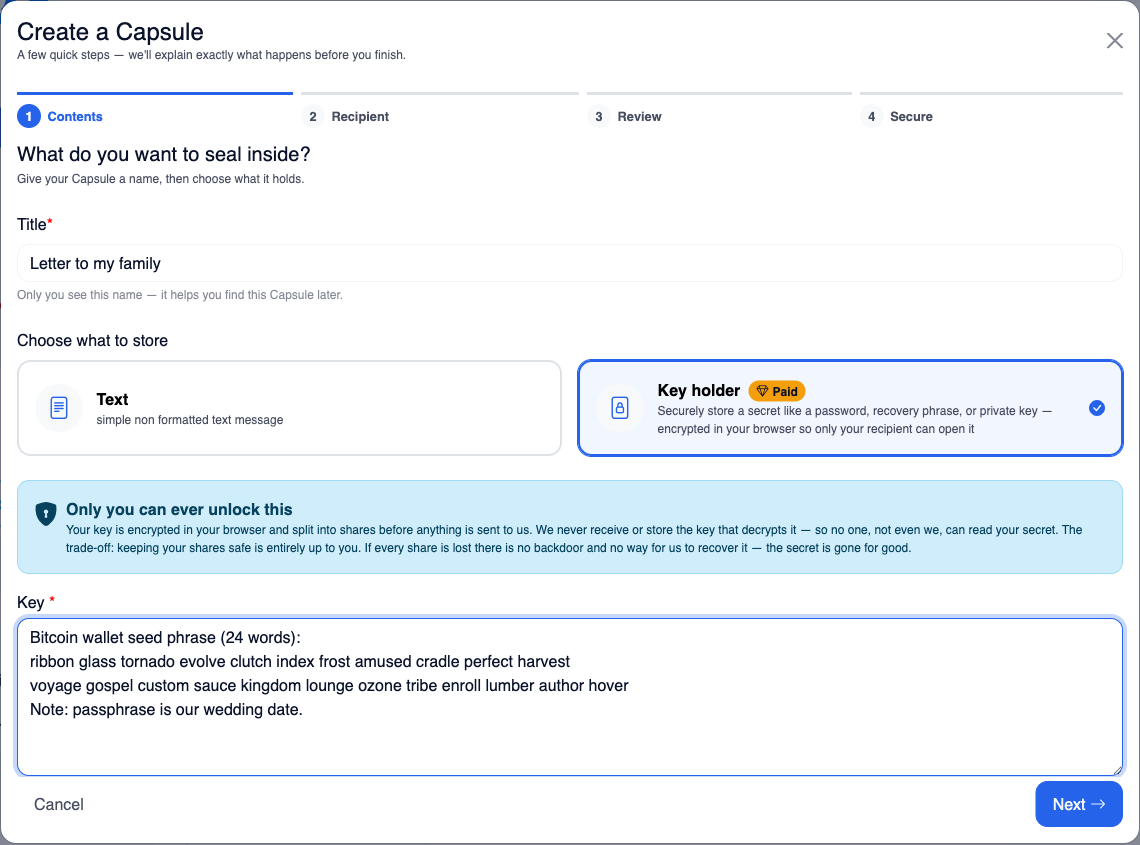
Donnez un titre à la capsule (pour vous seul, jusqu’à 64 caractères) et choisissez Texte ou Coffre de clés. Ajoutez ensuite le contenu. Les capsules texte disposent d’un éditeur de texte enrichi (basculez en texte brut à tout moment) ; les coffres de clés offrent un simple champ pour votre secret.
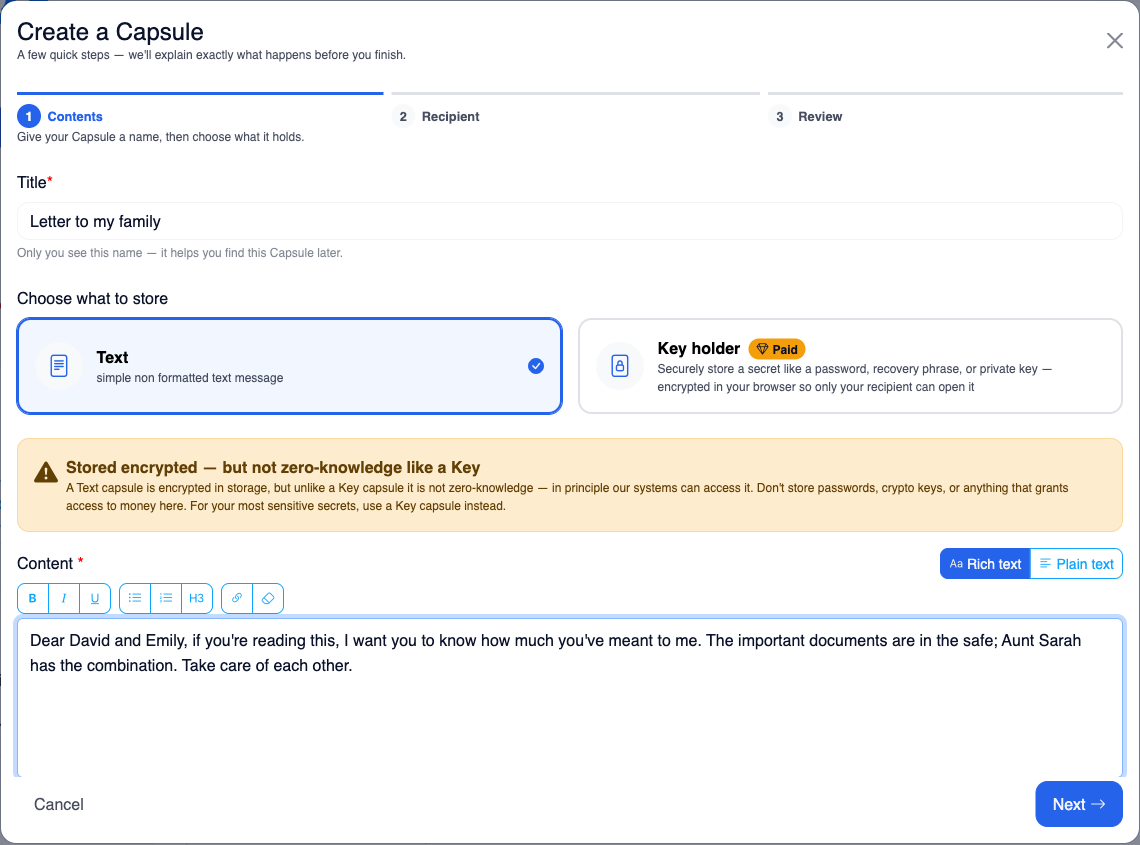
- aLe titre est privé. Il ne vous est montré qu’à vous, dans votre tableau de bord — jamais au destinataire.
- bLimite de taille. Le contenu est plafonné à 32 KiB. Un compteur en direct indique ce que vous avez utilisé.
- cLe contenu d’un coffre de clés ne peut plus être modifié après l’enregistrement (voir Modification et restrictions) — vérifiez soigneusement le secret avant de continuer.
Destinataire — qui le reçoit
Nommez la personne et choisissez comment la joindre : e-mail, SMS, WhatsApp, ou toute combinaison (chaque adresse est saisie deux fois pour éviter les fautes de frappe ; au moins une est requise). Vous pouvez aussi ajouter deux touches facultatives qui aident un message inattendu à être bien reçu — un nom d’expéditeur auquel on vous reconnaîtra, et un court message personnel.
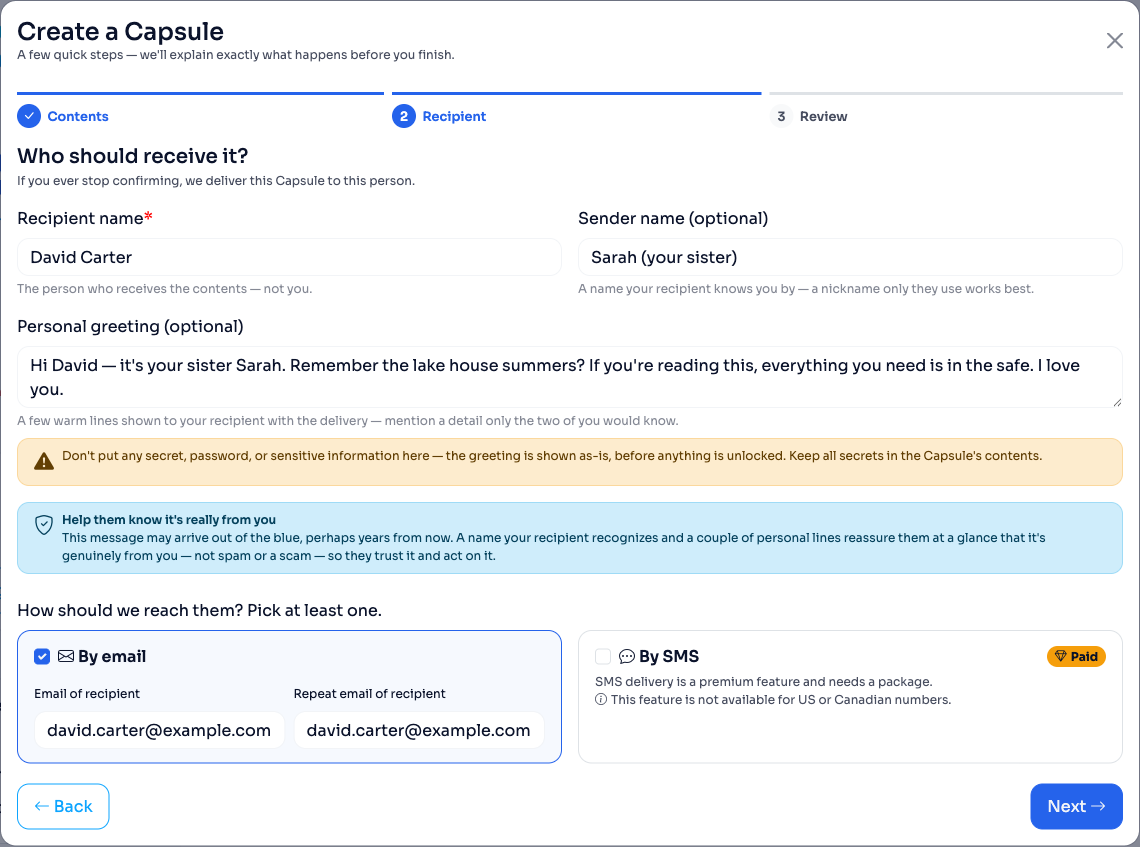
- aLe nom d’expéditeur et le message personnel inspirent confiance. Une remise peut arriver à l’improviste, même des années plus tard — un nom sous lequel on vous connaît (un surnom convient) et quelques lignes personnelles rassurent le destinataire sur le fait que cela vient réellement de vous, et non d’un spam.
- bNe mettez jamais de secrets dans le message personnel. Il est affiché tel quel, avant tout déverrouillage. Gardez les mots de passe, les clés et tout élément sensible dans le contenu de la capsule.
- cChoisissez une adresse durable. Un e-mail personnel dure plus longtemps qu’un e-mail professionnel ; le destinataire n’est pas averti maintenant, seulement si la capsule est un jour remise.
- dLa remise par SMS et par WhatsApp est une fonctionnalité de forfait (voir la note sur les limites ci-dessous) : un forfait les incluant la couvre. La remise par e-mail seul est disponible à tous les niveaux. WhatsApp permet aussi de joindre des destinataires aux États-Unis et au Canada, où la remise par SMS n’est pas disponible.
Révision et personnalisation — le calendrier
L’étape de révision présente, en langage clair, une chronologie de ce qui va se passer. Les valeurs par défaut sont raisonnables (confirmation mensuelle, 3 jours de grâce, jusqu’à 3 relances, e-mail). Cliquez sur Personnaliser pour modifier la fréquence, le délai de grâce, le comportement des relances, ou pour ajouter votre propre canal de confirmation par SMS ou WhatsApp.
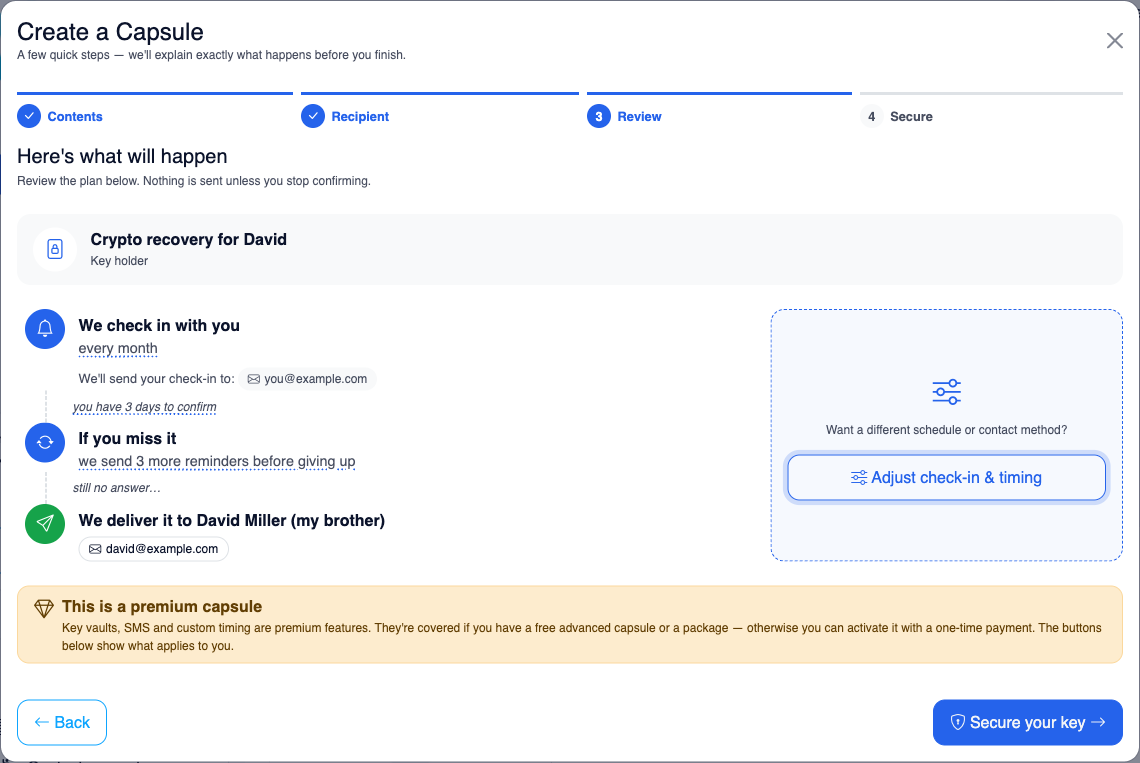
- aOptions de fréquence : quotidienne, hebdomadaire, mensuelle, annuelle, tous les deux ans, ou une date fixe du calendrier.
- bLe délai de grâce est de 1 à 3 jours — la marge après une confirmation manquée avant que quoi que ce soit ne soit envoyé.
- cModifier une valeur par défaut (fréquence, grâce, relances) ou ajouter le SMS ou WhatsApp nécessite un forfait incluant cette option (voir la note sur les limites ci-dessous).
Pas encore sûr ? Enregistrez-la comme brouillon et terminez plus tard — un brouillon ne s’active jamais et peut être modifié ou supprimé librement. Nous détaillons les options d’enregistrement sous Modification et restrictions.
Sécuriser — uniquement pour les coffres de clés
C’est le cœur d’un coffre de clés : vous enregistrez vos deux parts de clé et vérifiez que la récupération fonctionne avant que la capsule ne soit activée. C’est suffisamment important pour avoir sa propre section — lisez attentivement la partie qui suit.
L’échange de parts de clé, expliquéL’échange de parts de clé
Lorsque vous enregistrez un coffre de clés, le secret ne quitte jamais votre appareil sous une forme lisible. Il est chiffré dans votre navigateur, et sa clé est divisée en trois parts — dont deux quelconques suffisent à la reconstituer, mais aucune seule ne révèle quoi que ce soit. Voici qui détient chaque part, et exactement quand les distribuer.
Une clé aléatoire chiffre votre secret. C’est cette clé — et non le secret — qui est divisée en trois parts.
Les trois parts — qui détient quoi
Comme nous ne détenons qu’une seule part, nous ne pouvons pas lire votre secret — ni pour vous, ni pour un attaquant, ni sur décision de justice. Voilà ce que signifie « zero-knowledge » ici.
Deux parts quelconques l’ouvrent. Une seule, jamais.
C’est tout l’intérêt du 2 sur 3 : il existe un moyen sûr de récupérer le secret et aucune partie (nous compris) ne peut agir seule.
Quand chaque part est transmise
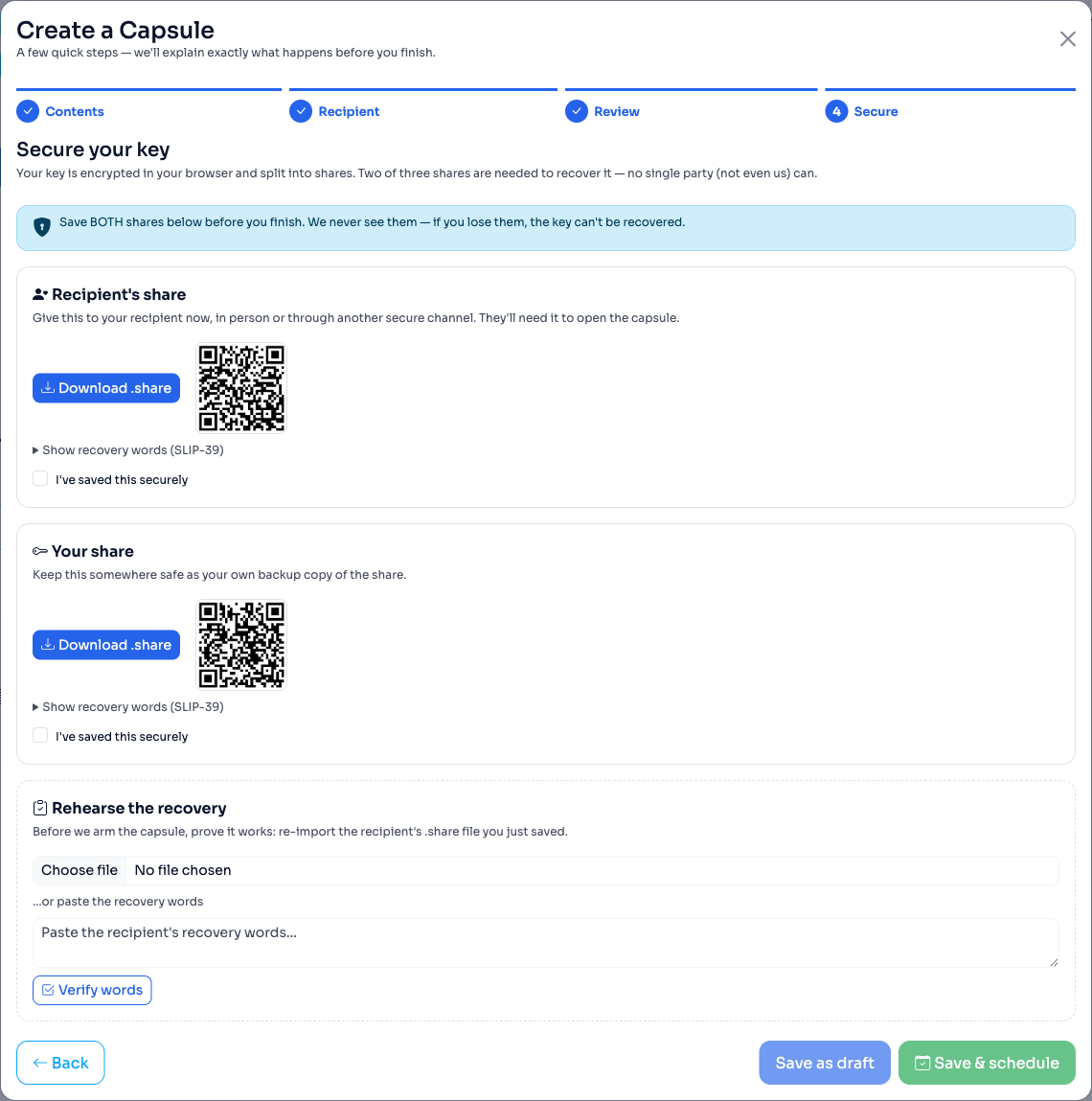
Enregistrez votre part, remettez celle du destinataire
Téléchargez ou copiez les deux parts. Cochez « J’ai bien enregistré ceci » pour chacune. Puis remettez immédiatement la part du destinataire — en personne, ou via un canal de confiance (un message chiffré, une enveloppe scellée, la fonction de partage de votre gestionnaire de mots de passe). N’attendez pas : si vous la perdez ensuite, vous ne pouvez pas la régénérer.
Vérifiez que la part du destinataire fonctionne réellement
Capsulene ne vous laissera pas activer la capsule tant que vous n’aurez pas réimporté le fichier .share du destinataire (ou collé ses mots) et qu’il ne reconstituera pas la clé avec succès. Vous verrez « La récupération fonctionne — la part de votre destinataire peut ouvrir cette capsule. » Cela détecte une mauvaise copie maintenant, et non dans des années.
Rien ne change — et nous ne pouvons toujours pas la lire
La capsule reste scellée. Nous ne détenons que notre unique part et le paquet chiffré. Vous continuez à confirmer votre présence ; le destinataire garde simplement sa part en sécurité.
Destinataire + notre part = le secret, dans son navigateur
Si le déclencheur s’active, le destinataire reçoit un lien. Il importe sa part ; notre part est fournie automatiquement, et les deux se combinent dans son navigateur pour déchiffrer. Le texte en clair n’est jamais assemblé sur nos serveurs.
Exemple concret — Sarah lègue la récupération de sa crypto à David
- Sarah crée un coffre de clés et colle la phrase de récupération de son portefeuille. Elle est chiffrée dans son navigateur ; la clé est divisée en trois parts.
- Dans l’étape Sécuriser, elle enregistre sa propre part dans son gestionnaire de mots de passe et télécharge la part du destinataire.
- Ce soir-là, elle remet à David la part du destinataire sur une clé USB et lui demande de la garder avec ses documents importants. Il la range ; il ne peut encore rien ouvrir — il lui faudrait une deuxième part, que seule Capsulene détient.
- Sarah répète la récupération dans l’application, voit le message de réussite vert, et active la capsule avec une confirmation mensuelle.
- Des mois plus tard, Sarah cesse de confirmer sa présence. Après les rappels et son délai de grâce, Capsulene envoie un lien par e-mail à David. Il l’ouvre, importe sa part, et la phrase du portefeuille se déchiffre sur son écran.
- Si David avait perdu sa part mais que Sarah avait toujours la sienne, Sarah (avec notre part) pourrait récupérer le secret et le recréer. Si Capsulene disparaissait entièrement, Sarah et David pourraient encore le récupérer ensemble à partir de leurs deux parts. Aucune perte isolée n’est fatale — perdre deux des trois l’est.
À faire
- Remettez sa part au destinataire dès la création, tant que vous l’avez encore.
- Conservez votre propre part comme sauvegarde, séparément de celle du destinataire.
- Utilisez un canal que le destinataire contrôlera encore dans plusieurs années (pas un e-mail professionnel).
- Expliquez-lui, dans une capsule texte, à quoi sert la part.
À ne pas faire
- Ranger votre part et celle du destinataire au même endroit.
- Croire que vous pourrez renvoyer la part plus tard — vous ne pouvez pas la régénérer.
- Sauter la répétition, ou coller le mauvais fichier pour « passer outre ».
- Compter sur nous pour la récupérer — nous détenons une part et ne pouvons pas déchiffrer.
Protégez des fichiers, pas seulement du texte.
Une capsule de type coffre de clés scelle un secret court — mais vous pouvez aussi chiffrer des fichiers entiers avec ces mêmes parts : un tableur de comptes, des documents numérisés, un keystore, des photos, un message vidéo. Cela fonctionne exactement comme le coffre ci-dessus, avec une particularité voulue : les fichiers chiffrés ne quittent jamais votre appareil. Capsulene ne les reçoit jamais — pas même les données chiffrées. Vous les conservez où vous voulez, et seules les parts de votre capsule peuvent les ouvrir.
Chiffrez sur votre appareil
Votre navigateur chiffre chaque fichier avec AES-256-GCM sous la clé de la capsule. Vous obtenez une copie .capsulene de chaque fichier.
Rangez-les où vous voulez
Une clé USB, votre espace cloud, un disque externe — partout où vous avez confiance. Ce sont simplement des fichiers chiffrés ; personne ne peut les lire sans les parts.
Déchiffrés avec les parts
Votre destinataire les ouvre directement sur la page de remise avec la part que vous lui avez donnée. Vous le pouvez aussi, à tout moment, avec vos deux parts.
Comment un fichier est protégé
La même clé 2 sur 3 de la section ci-dessus enveloppe une nouvelle clé aléatoire pour chaque fichier — ainsi la clé de la capsule ne scelle jamais que de minuscules clés, jamais des gigaoctets, et chaque fichier est cryptographiquement indépendant.
Une clé par fichier, protégée par la clé de votre capsule
Chaque fichier reçoit sa propre clé aléatoire de 256 bits qui chiffre son contenu ; cette clé est elle-même scellée avec la clé de votre capsule et rangée à l’intérieur du fichier. Pour ouvrir un fichier, vous reconstituez la clé de la capsule à partir de deux parts, vous déverrouillez la clé du fichier, puis vous déchiffrez — le tout dans le navigateur.
Aucune limite de taille, rien n’est téléversé
Comme les fichiers restent sur votre appareil, la limite de 32 KiB sur le texte de la capsule ne s’applique pas — chiffrez des fichiers aussi volumineux que votre navigateur peut gérer. Capsulene ne les reçoit jamais, ni en clair ni chiffrés : ils ne sont donc jamais stockés sur nos serveurs.
Où le faire
Juste après l’enregistrement et l’armement
Armez une capsule coffre de clés au moment de l’enregistrer (Enregistrer et planifier) et l’écran suivant propose un encadré de chiffrement de fichiers facultatif — à cet instant, la clé de la capsule est encore dans votre navigateur. Choisissez-y des fichiers : chacun est chiffré puis téléchargé sous forme de copie .capsulene. Une capsule enregistrée comme brouillon saute cet écran. Conservez ces copies ; ne supprimez les originaux qu’une fois leur ouverture confirmée.
Plus tard, depuis la page Utilitaires
Ajouter d’autres fichiers à une capsule existante nécessite un forfait actif. Avec un forfait, ouvrez Utilitaires dans le menu latéral, fournissez les deux fichiers .share de cette capsule, et déposez les nouveaux fichiers à sceller. Le déchiffrement, lui, ne nécessite aucun forfait — et n’en nécessitera jamais : donnez à la page vos parts (ou l’enveloppe plus une part) et les fichiers .capsulene, et elle vous rend les originaux — entièrement hors ligne.
Votre destinataire, à la remise
Lorsqu’une capsule est remise, la page de remise du destinataire déverrouille le secret avec sa part — et, juste en dessous, propose de déchiffrer les fichiers .capsulene que vous lui avez laissés. Il n’a jamais besoin d’un compte ni d’aucune étape technique.
Fonctionne même si Capsulene disparaît. La page Utilitaires propose un déchiffreur hors ligne téléchargeable — un unique fichier HTML autonome qui ouvre vos fichiers .capsulene et vos parts sans internet et sans Capsulene. Enregistrez-le à côté de vos fichiers chiffrés. Son format est documenté et il est construit à partir du même code que l’application, de sorte que vos fichiers restent ouvrables sur le long terme. Retéléchargez-le après avoir créé de nouvelles capsules afin qu’il puisse lire les fichiers les plus récents.
Une capsule est une boîte scellée. Sa clé est fixée dès sa création ; pour ajouter des fichiers ultérieurement, vous les scellez pour la même capsule (étape 2 ci-dessus, avec un forfait actif) — ou vous créez une nouvelle capsule et remettez la nouvelle part à votre destinataire. Et rappelez-vous le compromis de la section ci-dessus : supprimer une capsule coffre de clés détruit notre part pour de bon, après quoi ses fichiers ne peuvent plus être ouverts qu’en combinant votre part et celle de votre destinataire, et la capsule ne peut plus jamais être remise. Conservez vos fichiers chiffrés, vos parts et le déchiffreur hors ligne dans au moins deux endroits sûrs, et testez leur déchiffrement une fois par an.
Choisir un rythme de confirmation
Il n’existe pas une seule bonne fréquence — adaptez-la à la fréquence à laquelle vous remarqueriez réellement un rappel, et à l’urgence du contenu. Quelques points de départ :
| Si votre capsule est… | Confirmation | Délai | Pourquoi |
|---|---|---|---|
| Une lettre familiale « au cas où » | Annuelle | 3 jours | Faible urgence ; un rappel annuel ne vous pèsera pas. |
| Récupération crypto / de comptes | Mensuelle | 3 jours | Équilibre réactivité et rappels peu intrusifs. |
| Continuité d’activité / passation | Hebdomadaire | 1 à 2 jours | Urgent — un successeur a besoin d’un accès rapide. |
| Un message daté (anniversaire, étape marquante) | Date précise | — | Se lance à la date fixée, et non à cause d’une absence de réponse. |
Un seul clic sur Je suis en vie réinitialise le compte à rebours de toutes vos capsules actives en même temps — vous pouvez donc en faire tourner plusieurs à des fréquences différentes tout en les gérant d’un seul geste. Ajoutez un second canal de destinataire (SMS ou WhatsApp) pour tout ce qui ne doit pas passer inaperçu.
Modification et restrictions
Ouvrez n’importe quelle capsule depuis le tableau de bord pour la modifier. Ce que vous pouvez changer dépend de son type et de son état actuel — quelques règles existent spécifiquement pour que vos secrets restent récupérables.
Capsule texte
Tout est modifiable, à tout moment : le message, les coordonnées du destinataire, le nom d’expéditeur et le message personnel, les canaux, la fréquence, la grâce et les relances. Les modifications d’une capsule active prennent effet immédiatement.
Coffre de clés
Le titre, le destinataire, le calendrier et les canaux sont tous modifiables. La seule chose qui soit verrouillée est le secret chiffré lui-même — comme il a été divisé en parts à la création, le modifier invaliderait les parts que votre destinataire détient déjà.
Pour changer le secret d’un coffre de clés, supprimez la capsule et créez-en une nouvelle — puis remettez à nouveau la nouvelle part au destinataire. Il n’y a aucun moyen de rechiffrer sur place sans casser les parts déjà distribuées.
Enregistrer, déprogrammer et supprimer
- Brouillon → Enregistrer comme brouillon. Enregistre les modifications sans activer. Les brouillons ne s’activent jamais.
- Activer → Enregistrer et planifier. Lance le compte à rebours de confirmation en utilisant votre emplacement gratuit ou un emplacement inclus dans votre forfait.
- Modifier une capsule active → Enregistrer et maintenir la planification. Applique vos modifications et laisse le compte à rebours tourner.
- Mettre en pause → Déprogrammer. Arrête le compte à rebours et la ramène à l’état de brouillon (son emplacement est libéré ; vous pouvez la réactiver dès que votre emplacement gratuit ou un emplacement de votre forfait est disponible).
- Supprimer fonctionne sur les brouillons. Une capsule active doit d’abord être déprogrammée — Capsulene vous le rappelle au lieu de laisser le compte à rebours disparaître silencieusement.
Lire le tableau de bord — les états d’une capsule
Chaque carte indique où en est la capsule dans son cycle de vie. Voici l’ensemble complet :
À activer Enregistrée, mais pas encore couverte — planifiez-la dès que votre emplacement gratuit ou un emplacement de votre forfait est disponible.
Prête, en pause Couverte mais le compte à rebours ne tourne pas. Ouvrez-la et Enregistrez et planifiez.
Active et en cours Affiche votre prochaine date de confirmation et un compte à rebours.
Vous attend Une confirmation est due — cliquez sur Je suis en vie pour la réinitialiser.
Remise déclenchée Vous n’avez pas confirmé à temps ; la remise a commencé.
Envoyée Le lien de remise est en route vers votre destinataire.
Reçue Votre destinataire a ouvert la capsule.
Un mot sur les limites. Votre forfait plafonne le nombre de capsules que vous pouvez garder actives simultanément, par type — texte et clé. La formule gratuite couvre 1 capsule texte avec le calendrier par défaut et la remise par e-mail. La planification personnalisée, le SMS, WhatsApp et les confirmations avec connexion requise sont des fonctionnalités de forfait. Déprogrammer une capsule libère son emplacement pour une autre.
Trois capsules à créer dès aujourd’hui
Si vous ne savez pas par où commencer, partez de l’une de ces configurations.
Lettre familiale
- Type
- Texte
- À
- Conjoint / enfant, e-mail
- Confirmation
- Annuelle · 3 jours de grâce
- Contient
- Où se trouvent les choses, qui appeler, un mot personnel
Récupération crypto
- Type
- Coffre de clés
- À
- Un héritier de confiance, e-mail + SMS
- Confirmation
- Mensuelle · 3 jours de grâce
- Contient
- Phrase de récupération ou étapes de récupération du portefeuille
Passation d’entreprise
- Type
- Coffre de clés + une procédure texte
- À
- Cofondateur / adjoint
- Confirmation
- Hebdomadaire · 1 à 2 jours de grâce
- Contient
- Accès administrateur + « que faire en premier »
Protégez le compte derrière vos capsules
Le contenu des capsules est scellé dans votre navigateur — mais le compte qui les planifie, les modifie et les déprogramme mérite lui aussi une deuxième protection. L’authentification à deux facteurs ajoute un code à 6 chiffres issu de votre application d’authentification (Google Authenticator, Authy, 1Password, …) par-dessus la connexion par e-mail.
Vous préférez vous passer des codes ? Ajoutez une clé d'accès dans Compte → Sécurité et connectez-vous avec le verrouillage de votre appareil — empreinte, visage ou code PIN. Les clés d'accès résistent au phishing et constituent une méthode de connexion strictement supplémentaire : les codes par e-mail et la connexion Google continuent de fonctionner. Vous pouvez en ajouter jusqu'à cinq (votre ordinateur et votre téléphone, par exemple) et en supprimer une à tout moment depuis la même liste — par exemple lors d'un changement d'appareil. Si l'authentification à deux facteurs est activée, votre code d'authentification reste exigé après une connexion par clé d'accès.
- Activez-la. Allez dans Compte → Sécurité et appuyez sur Activer.
- Scannez le code QR avec votre application d’authentification — ou saisissez le secret manuellement si vous ne pouvez pas scanner.
- Validez le code et choisissez votre mode. Saisissez le premier code affiché par votre application, puis choisissez à chaque connexion (le plus strict) ou une fois par jour (un code au maximum toutes les 24 heures, une seule vérification couvre tous vos appareils).
- Enregistrez vos codes de récupération. Vous recevez huit codes à usage unique, affichés une seule fois — téléchargez-les ou copiez-les dans un endroit sûr. Chacun peut remplacer un code d’authentification lors de la connexion.
Connexion par la suite : d’abord le code e-mail, puis votre code d’authentification — un seul champ, qui accepte aussi un code de récupération.
Téléphone perdu ? Connectez-vous avec un code de récupération, puis allez dans Compte → Sécurité → Désactiver (un code de récupération y fonctionne aussi) et réactivez l’authentification à deux facteurs avec votre nouveau téléphone. La réactivation génère un nouveau jeu de codes de récupération.
Vous êtes prêt. Créez votre première capsule.
Commencez par une chose qu’il serait difficile à quelqu’un de gérer sans vous. Vous pouvez l’enregistrer comme brouillon et l’activer dès que vous êtes sûr.
Ouvrir CapsuleneDes questions sur la sécurité d’abord ? Lisez les détails zero-knowledge ou la FAQ.