
Stel uw eerste capsule met vertrouwen in.
Een praktische handleiding om het juiste capsuletype te kiezen, uw inhoud voor te bereiden, ontvangers te selecteren en de bezorgvoorwaarden in te stellen. De paar dingen die later niet meer kunnen worden gewijzigd, worden precies bij de relevante stap aangegeven.
Een capsule blijft veilig bewaard zolang u blijft inchecken.
U bewaart iets wat ertoe doet en kiest wie het moet ontvangen. Zolang u regelmatig bevestigt dat alles in orde is, gebeurt er niets. Als er na de respijtperiode geen reactie komt, bezorgt Capsulene het — precies zoals u het hebt ingesteld.
U checkt in
Tik op Ik leef nog volgens uw schema — of klik gewoon op de link in de herinneringsmail.
Als u niet reageert
We proberen u te bereiken en wachten daarna de respijtperiode af die u hebt gekozen. Niets wordt overhaast.
De capsule wordt bezorgd
Uw capsule wordt ontgrendeld voor de ontvanger die u hebt aangewezen — per e-mail, SMS of WhatsApp.
Kies het juiste capsuletype
Deze ene keuze bepaalt hoe goed uw inhoud beschermd is. Kies bewust.
Tekstcapsule
Een bericht, instructies of een verwijzing naar waar dingen zich bevinden. Versleuteld tijdens verzending en opslag — maar leesbaar voor ons zodat wij het kunnen bezorgen. Ideaal om uit te leggen wat er moet gebeuren en waar belangrijke zaken te vinden zijn.
Gebruik voor: brieven, draaiboeken, waar accounts te vinden zijn, 'bel mijn advocaat Diane op…', een afscheidsbrief.
Sleutelbewaarder Zero-knowledge
Voor echte geheimen. De inhoud wordt op uw apparaat versleuteld en de sleutel wordt opgesplitst in delen — CAPSULENE bewaart één van de drie delen en de versleutelde inhoud. Daardoor zijn de opgeslagen servergegevens alleen niet genoeg om de inhoud te ontsleutelen. De verdieping hieronder legt precies uit hoe.
Gebruik voor: wachtwoorden, crypto-seedphrases, privésleutels, herstelcodes.
Zet nooit wachtwoorden, seedphrases of privésleutels in een tekstcapsule. Tekstcapsules zijn beschermd, maar niet zero-knowledge — gebruik een sleutelbewaarder voor alles wat toegang geeft tot geld of accounts.
Een capsule maken
Klik op uw dashboard op Nieuw toevoegen. De begeleide wizard leidt u er stap voor stap doorheen — een tekstcapsule kost drie stappen, een sleutelbewaarder vier. Hier is elke stap, met de keuzes die ertoe doen.
Inhoud — wat u opslaat
Geef de capsule een titel (alleen voor uzelf, maximaal 64 tekens) en kies Tekst of Sleutelbewaarder. Voeg daarna de inhoud toe. Tekstcapsules krijgen een rich-text-editor (u kunt op elk moment overschakelen naar platte tekst); sleutelbewaarders krijgen een eenvoudig veld voor uw geheim.
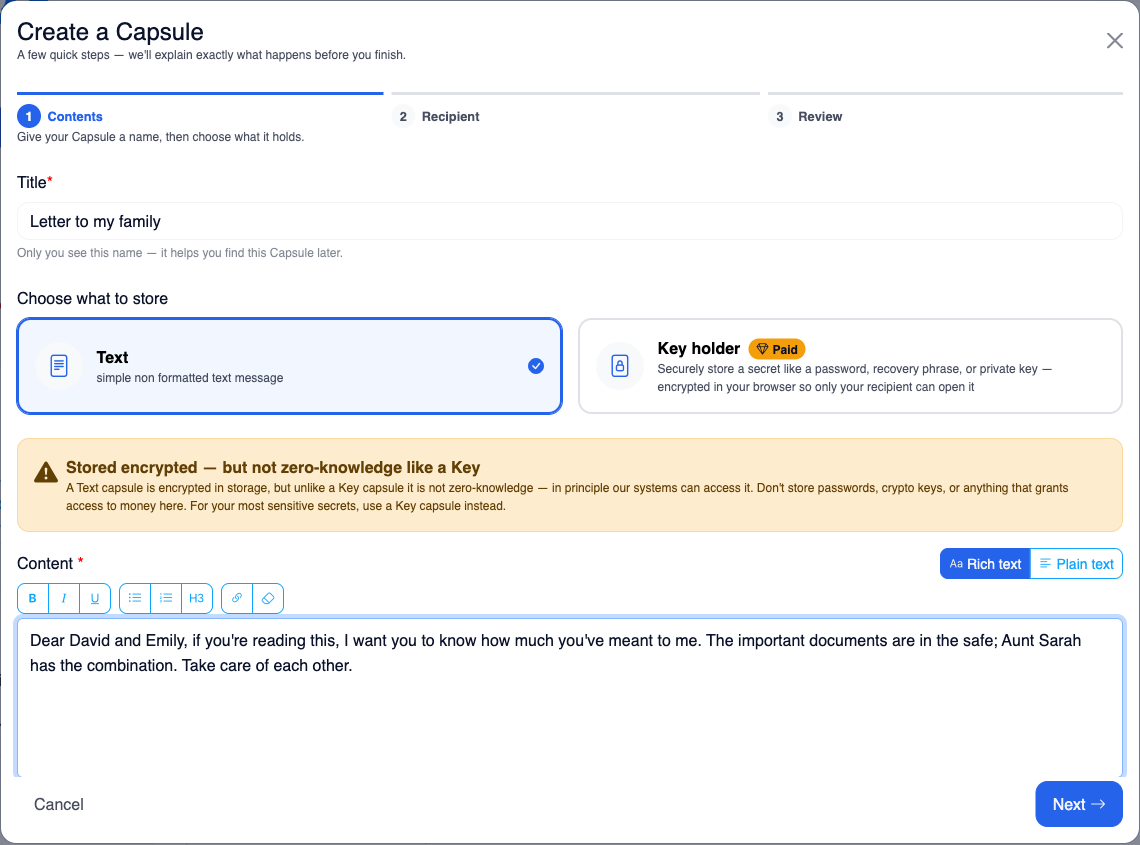
- aDe titel is privé. Deze wordt alleen aan u getoond in uw dashboard — nooit aan de ontvanger.
- bGroottelimiet. De inhoud is beperkt tot 32 KiB. Een live-teller toont hoeveel u hebt gebruikt.
- cDe inhoud van een sleutelbewaarder kan na het opslaan niet meer worden bewerkt (zie Bewerken & beperkingen) — controleer het geheim zorgvuldig voordat u verdergaat.
Ontvanger — wie het ontvangt
Benoem de persoon en kies hoe die wordt bereikt: e-mail, SMS, WhatsApp of een combinatie daarvan (elk adres tweemaal ingevoerd om typefouten te voorkomen; ten minste één is verplicht). U kunt ook twee optionele toevoegingen doen die een onverwacht bericht beter laten aankomen — een afzendernaam waaraan men u herkent, en een korte persoonlijke begroeting.
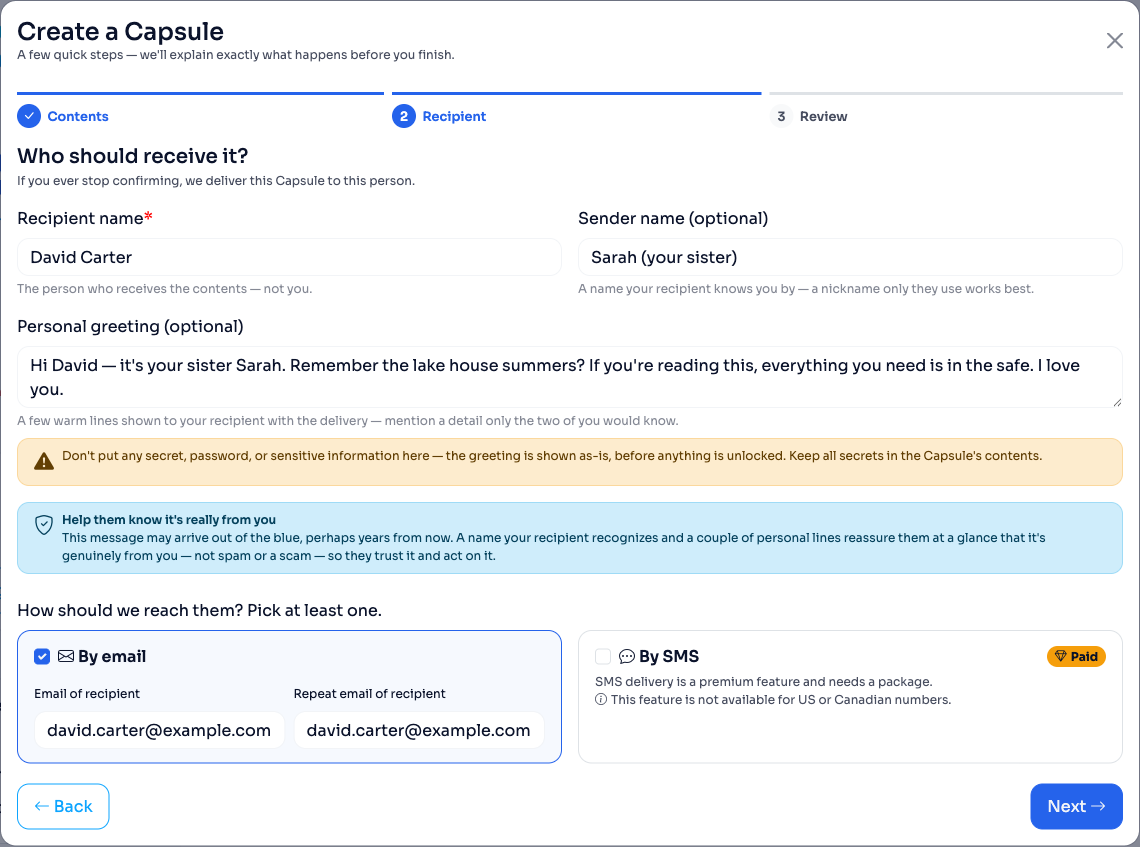
- aAfzendernaam & begroeting wekken vertrouwen. Een bezorging kan onverwacht binnenkomen, zelfs jaren later — een naam waaronder men u kent (een bijnaam mag) en een paar persoonlijke regels stellen gerust dat het echt van u komt en geen spam is.
- bZet nooit geheimen in de begroeting. Deze wordt ongewijzigd getoond, voordat er iets wordt ontgrendeld. Bewaar wachtwoorden, sleutels en al het gevoelige in de inhoud van de capsule.
- cKies een duurzaam adres. Een persoonlijk e-mailadres gaat langer mee dan een zakelijk; de ontvanger wordt nu niet op de hoogte gebracht, alleen als de capsule ooit wordt bezorgd.
- dSMS- en WhatsApp-bezorging zijn pakketfuncties (zie de opmerking over limieten hieronder) — een pakket met deze functies dekt het. Bezorging alleen per e-mail is op elk niveau beschikbaar. WhatsApp bereikt ook ontvangers in de VS en Canada, waar SMS-bezorging niet beschikbaar is.
Controleren & aanpassen — de timing
De controlestap toont een tijdlijn in begrijpelijke taal van wat er gaat gebeuren. De standaardinstellingen zijn verstandig (maandelijkse check-in, 3 dagen respijt, tot 3 herhaalpogingen, e-mail). Klik op Aanpassen om het ritme, de respijtperiode of het herhaalgedrag te wijzigen, of om uw eigen SMS- of WhatsApp-check-inkanaal toe te voegen.
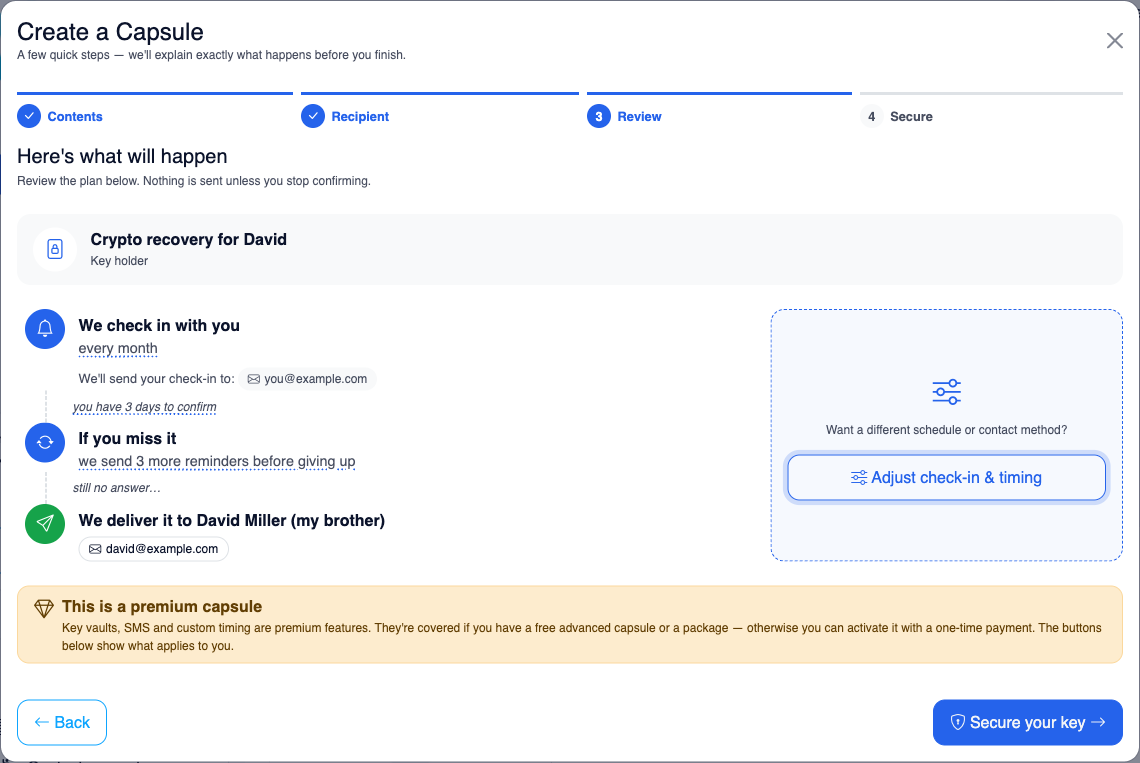
- aRitme-opties: dagelijks, wekelijks, maandelijks, jaarlijks, om de twee jaar, of een vaste kalenderdatum.
- bDe respijtperiode is 1–3 dagen — de buffer na een gemiste check-in voordat er iets wordt verstuurd.
- cHet wijzigen van een standaardinstelling (ritme, respijt, herhaalpogingen) of het toevoegen van SMS of WhatsApp vereist een pakket dat die optie bevat (zie de opmerking over limieten hieronder).
Nog niet zeker? Sla de capsule op als concept en maak het later af — een concept wordt nooit geactiveerd en kan vrij worden bewerkt of verwijderd. De opslagopties bespreken we onder Bewerken & beperkingen.
Beveiligen — alleen voor sleutelbewaarders
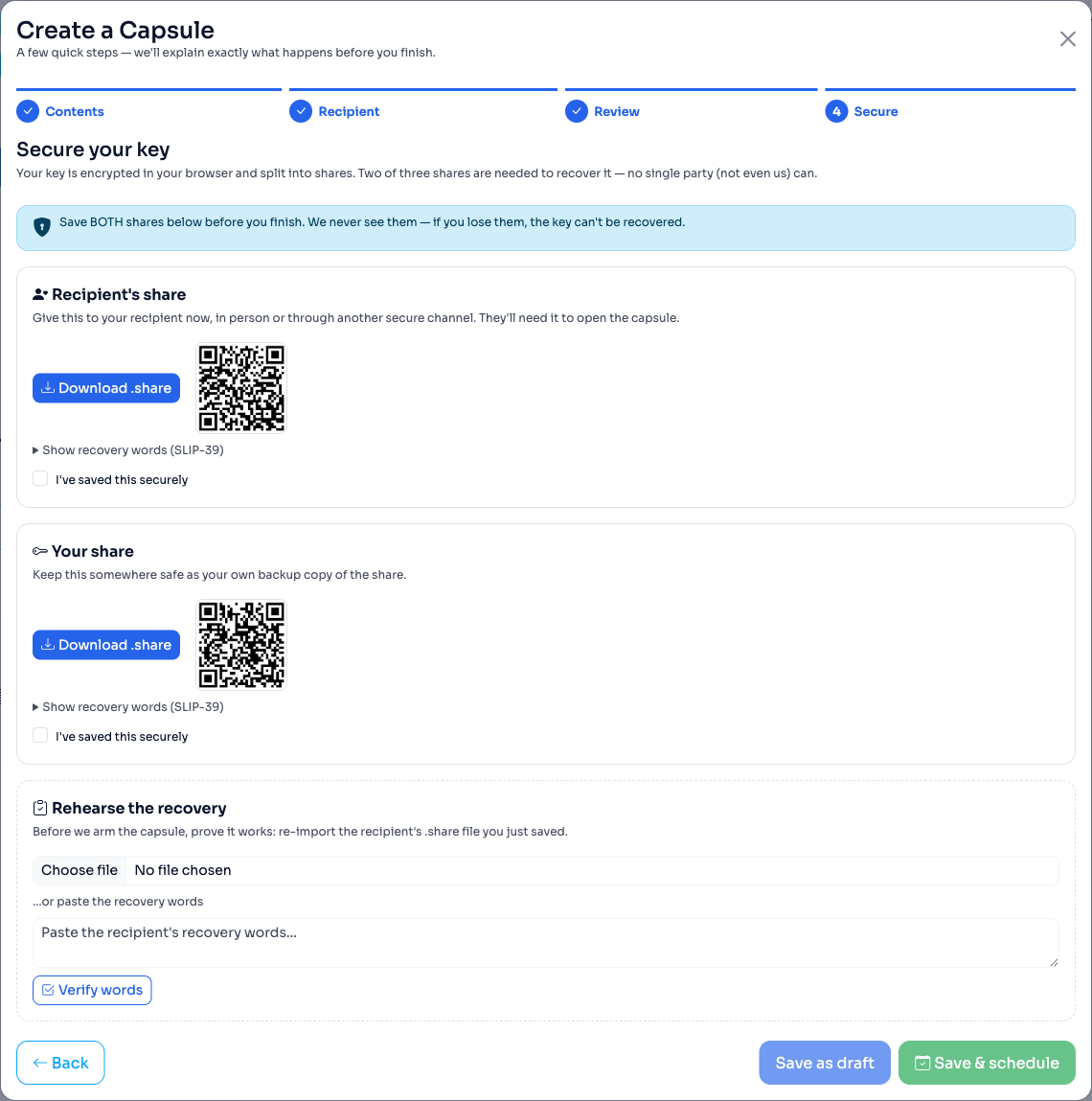
Dit is de kern van een sleutelbewaarder: u bewaart uw twee sleuteldelen en bewijst dat herstel werkt voordat de capsule wordt geactiveerd. Het is belangrijk genoeg voor een eigen hoofdstuk — lees het volgende deel zorgvuldig.
De uitwisseling van sleuteldelen, uitgelegdDe uitwisseling van sleuteldelen
Wanneer u een sleutelbewaarder opslaat, verlaat het geheim uw apparaat nooit in leesbare vorm. Het wordt in uw browser versleuteld, en de sleutel ervan wordt opgesplitst in drie delen — waarbij elke twee de sleutel kunnen reconstrueren, maar één deel alleen niets prijsgeeft. Hier ziet u wie elk deel bewaart en precies wanneer u ze moet uitdelen.
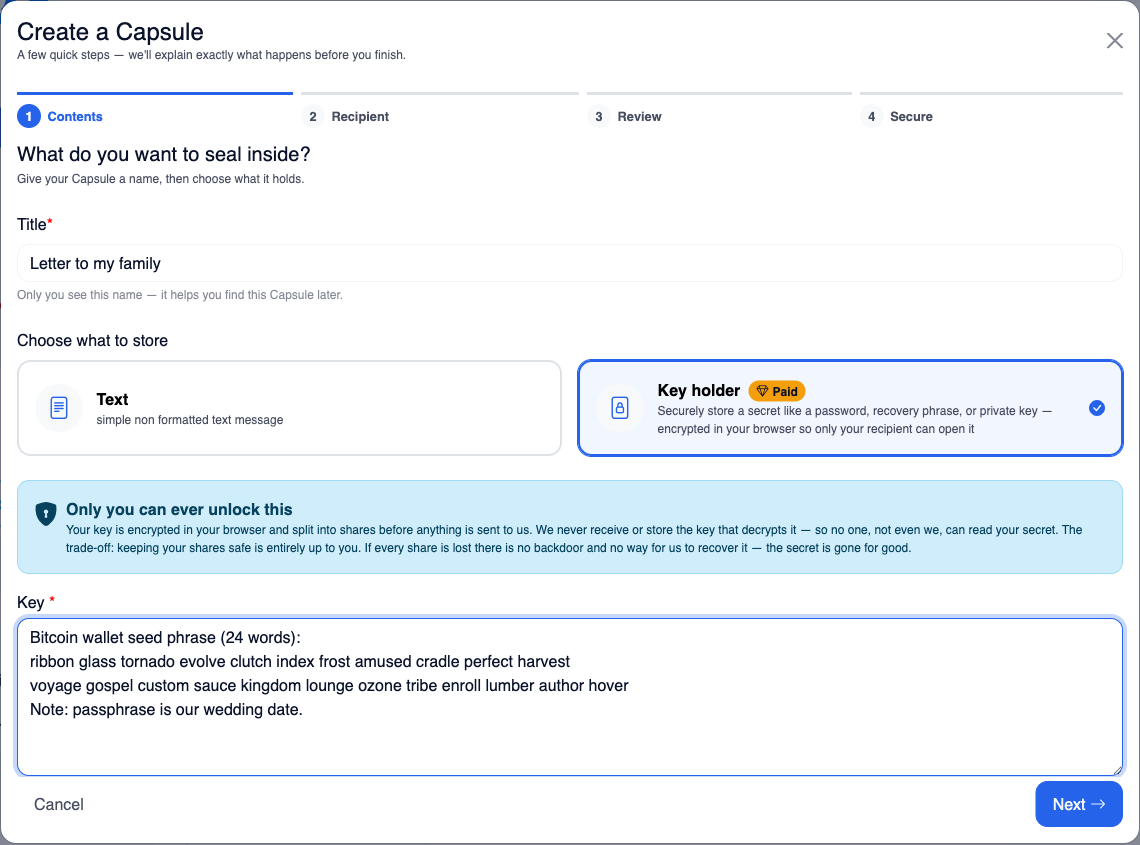
Een willekeurige sleutel versleutelt uw geheim. Die sleutel — niet het geheim — wordt opgesplitst in drie delen.
De drie delen — wie wat bewaart
Omdat wij altijd maar één deel bewaren, kunnen wij uw geheim niet lezen — niet voor u, niet voor een aanvaller, niet voor een gerechtelijk bevel. Dat is wat 'zero-knowledge' hier betekent.
Elke twee delen ontgrendelen het. Eén nooit.
Dat is precies het idee van 2 van 3: er is een veilige weg om het geheim te herstellen én geen enkele partij (ook wij niet) kan alleen handelen.
Wanneer elk deel wordt verplaatst
Bewaar uw deel, overhandig dat van de ontvanger
Download of kopieer beide delen. Vink bij elk 'Ik heb dit veilig opgeslagen' aan. Bezorg vervolgens het deel van de ontvanger meteen aan hen — persoonlijk, of via een kanaal dat u vertrouwt (een versleuteld bericht, een verzegelde envelop, de deelfunctie van uw wachtwoordmanager). Wacht niet: als u het later kwijtraakt, kunt u het niet opnieuw genereren.
Bewijs dat het deel van de ontvanger echt werkt
Capsulene laat u de capsule pas activeren wanneer u het .share-bestand van de ontvanger opnieuw importeert (of hun woorden plakt) en de sleutel met succes wordt gereconstrueerd. U ziet dan 'Herstel werkt — het deel van uw ontvanger kan deze capsule openen.' Zo ontdekt u een foute kopie nu, en niet pas over jaren.
Er verandert niets — en wij kunnen het nog steeds niet lezen
De capsule blijft versleuteld. Wij bewaren alleen ons ene deel en het versleutelde gegevenspakket. U blijft inchecken; de ontvanger bewaart simpelweg zijn deel veilig.
Ontvanger + ons deel = het geheim, in hun browser
Wanneer de bezorging wordt gestart, ontvangt de ontvanger een link. Ze importeren hun deel; ons deel wordt automatisch aangeleverd, en beide worden in hun browser gecombineerd om te ontsleutelen. De leesbare tekst wordt nooit op onze servers samengesteld.
Uitgewerkt voorbeeld — Sarah laat haar crypto-herstel na aan David
- Sarah maakt een sleutelbewaarder en plakt de herstelzin van haar wallet. Deze wordt in haar browser versleuteld; de sleutel wordt opgesplitst in drie delen.
- In de stap Beveiligen bewaart ze haar eigen deel in haar wachtwoordmanager en downloadt ze het deel van de ontvanger.
- Die avond geeft ze David het deel van de ontvanger op een USB-stick en zegt hem het bij zijn belangrijke documenten te bewaren. Hij bewaart het; hij kan nog niets openen — daarvoor is een tweede deel nodig, dat alleen Capsulene bewaart.
- Sarah oefent het herstel in de app, ziet de groene succesmelding en activeert de capsule met een maandelijkse check-in.
- Maanden later stopt Sarah met inchecken. Na herinneringen en haar respijtperiode e-mailt Capsulene een link naar David. Hij opent die, importeert zijn deel, en de walletzin wordt op zijn scherm ontsleuteld.
- Als David zijn deel had verloren maar Sarah dat van haar nog had, zou Sarah (met ons deel) het geheim kunnen herstellen en opnieuw instellen. Als Capsulene volledig zou verdwijnen, zouden Sarah en David het samen nog steeds uit hun twee delen kunnen herstellen. Geen enkel verlies is fataal — het verlies van twee van de drie wel.
Wel doen
- Geef de ontvanger zijn deel bij het aanmaken, terwijl u het nog hebt.
- Bewaar uw eigen deel als back-up, gescheiden van dat van de ontvanger.
- Gebruik een kanaal dat de ontvanger over jaren nog beheert (geen zakelijk e-mailadres).
- Vertel hen, in een tekstcapsule, waar het deel voor dient.
Niet doen
- Uw deel en dat van de ontvanger op dezelfde plek bewaren.
- Ervan uitgaan dat u het deel later opnieuw kunt versturen — u kunt het niet opnieuw genereren.
- De repetitie overslaan, of het verkeerde bestand plakken om er 'langs te komen'.
- Op ons rekenen om het te herstellen — wij bewaren één deel en kunnen niet ontsleutelen.
Bescherm bestanden, niet alleen tekst.
Een sleutelbewaarder-capsule beschermt een kort geheim — maar u kunt met precies dezelfde delen ook hele bestanden versleutelen: een spreadsheet met accounts, gescande documenten, een keystore, foto's, een videoboodschap. Het werkt zoals de capsule hierboven, met één bewuste bijzonderheid: de versleutelde bestanden verlaten uw apparaat nooit. Capsulene ontvangt ze nooit — zelfs de versleutelde gegevens niet. U bewaart ze waar u maar wilt, en alleen de delen van uw capsule kunnen ze openen.
Versleutelen op uw apparaat
Uw browser versleutelt elk bestand met AES-256-GCM onder de sleutel van de capsule. U krijgt van elk bestand een .capsulene-kopie.
Bewaar ze waar u wilt
Een USB-stick, uw clouddrive, een externe schijf — waar u het maar vertrouwt. Het zijn slechts versleutelde pakkets; niemand kan ze lezen zonder de delen.
Ontsleuteld met de delen
Uw ontvanger opent ze direct op de bezorgpagina met het deel dat u hem hebt gegeven. U kunt dat ook, op elk moment, met uw twee delen.
Hoe een bestand wordt beschermd
Dezelfde 2-van-3-sleutel uit het vorige hoofdstuk verpakt voor elk bestand een nieuwe, willekeurige sleutel — zo beschermt de capsulesleutel alleen kleine sleutels, nooit gigabytes, en is elk bestand cryptografisch onafhankelijk.
Eén sleutel per bestand, verpakt door uw capsulesleutel
Elk bestand krijgt zijn eigen willekeurige 256-bits sleutel die de inhoud versleutelt; die sleutel wordt zelf beschermd met de sleutel van uw capsule en in het bestand opgeborgen. Om een bestand te openen reconstrueert u de capsulesleutel uit twee delen, pakt u de sleutel van het bestand uit en ontsleutelt u — allemaal in de browser.
Geen groottelimiet, niets geüpload
Omdat bestanden op uw apparaat blijven, geldt de limiet van 32 KiB op capsuletekst niet — versleutel bestanden zo groot als uw browser aankan. Capsulene ontvangt ze nooit, noch leesbaar noch versleuteld, dus ze worden nooit op onze servers opgeslagen.
Waar u dit doet
Direct na het opslaan & activeren
Activeer een sleutelbewaarder-capsule bij het opslaan (Opslaan & inplannen) en het volgende scherm biedt een optioneel onderdeel voor het versleutelen van bestanden — op dat moment is de sleutel van de capsule nog in uw browser. Kies daar bestanden: elk wordt versleuteld en gedownload als .capsulene-kopie. Een capsule die als concept is opgeslagen, slaat dit scherm over. Bewaar de kopieën; verwijder de originelen pas nadat u hebt gecontroleerd dat ze te openen zijn.
Later, via de pagina Hulpmiddelen
Meer bestanden toevoegen aan een bestaande capsule vereist een actief pakket. Daarmee opent u Hulpmiddelen in het zijmenu, levert u de twee .share-bestanden van die capsule aan en sleept u de nieuwe bestanden erin om ze te versleutelen. Ontsleutelen vereist geen pakket — en zal dat nooit doen: geef de pagina uw delen (of de envelop plus één deel) en de .capsulene-bestanden, en u krijgt de originelen terug — volledig offline.
Uw ontvanger, bij bezorging
Wanneer een capsule wordt bezorgd, ontgrendelt de bezorgpagina van de ontvanger het geheim met hun deel — en biedt daar direct onder aan om eventuele .capsulene-bestanden te ontsleutelen die u voor hen hebt achtergelaten. Ze hebben nooit een account of technische stappen nodig.
Werkt zelfs als Capsulene verdwijnt. De pagina Hulpmiddelen biedt een downloadbare offline-ontsleutelaar — één op zichzelf staand HTML-bestand dat uw .capsulene-bestanden en delen opent zonder internet en zonder Capsulene. Bewaar het naast uw versleutelde bestanden. Het formaat is gedocumenteerd en het is gebouwd op basis van dezelfde code als de app, zodat uw bestanden op de lange termijn te openen blijven. Download het opnieuw nadat u nieuwe capsules hebt gemaakt, zodat het de nieuwste bestanden kan lezen.
Een capsule heeft een vaste sleutel. De sleutel ligt na het aanmaken vast, dus om later bestanden toe te voegen versleutelt u ze voor dezelfde capsule (stap 2 hierboven, met een actief pakket) — of maakt u een nieuwe capsule en overhandigt u het nieuwe deel aan uw ontvanger. En denk aan de afweging uit het vorige hoofdstuk: het verwijderen van een sleutelbewaarder-capsule vernietigt ons deel voorgoed, waarna de bijbehorende bestanden alleen nog te openen zijn door uw deel en dat van uw ontvanger te combineren, en de capsule niet meer kan worden bezorgd. Bewaar uw versleutelde bestanden, uw delen en de offline-ontsleutelaar op ten minste twee veilige plekken, en ontsleutel ze eenmaal per jaar bij wijze van test.
Een check-inritme kiezen
Er is geen enkel juist ritme — stem het af op hoe vaak u realistisch gezien een herinnering zou opmerken, en hoe tijdgevoelig de inhoud is. Een paar uitgangspunten:
| Als uw capsule … bevat | Check-in | Respijt | Waarom |
|---|---|---|---|
| Een familiebrief 'voor het geval dat' | Jaarlijks | 3 dagen | Weinig urgentie; een jaarlijkse herinnering is voldoende. |
| Crypto / accountherstel | Maandelijks | 3 dagen | Houdt de opvolging regelmatig zonder opdringerig te worden. |
| Bedrijfscontinuïteit / overdracht | Wekelijks | 1–2 dagen | Tijdkritisch — een opvolger heeft snel toegang nodig. |
| Een gedateerd bericht (verjaardag, mijlpaal) | Specifieke datum | — | Wordt geactiveerd op de datum die u instelt, niet door uitblijvende reactie. |
Eén klik op Ik leef nog zet de klok voor al uw actieve capsules tegelijk terug — zo kunt u er meerdere op verschillende ritmes laten lopen en ze toch met één tik beheren. Voeg een tweede ontvangerkanaal (SMS of WhatsApp) toe voor alles wat absoluut niet gemist mag worden.
Bewerken & beperkingen
Open een capsule vanuit het dashboard om deze te bewerken. Wat u kunt wijzigen, hangt af van het type en of de capsule momenteel actief is — een aantal regels bestaan er specifiek voor om uw geheimen herstelbaar te houden.
Tekstcapsule
Alles is op elk moment bewerkbaar: het bericht, de gegevens van de ontvanger, de afzendernaam en begroeting, de kanalen, het ritme, het respijt en de herhaalpogingen. Wijzigingen aan een actieve capsule gaan meteen in.
Sleutelbewaarder
Titel, ontvanger, planning en kanalen zijn allemaal bewerkbaar. Het enige wat vergrendeld is, is het versleutelde geheim zelf — omdat het bij het aanmaken in delen is opgesplitst, zou het wijzigen ervan de delen die uw ontvanger al heeft ongeldig maken.
Wilt u het geheim van een sleutelbewaarder wijzigen, verwijder dan de capsule en maak een nieuwe aan — en overhandig vervolgens opnieuw het nieuwe deel van de ontvanger. Er is geen manier om ter plekke opnieuw te versleutelen zonder de reeds verspreide delen onbruikbaar te maken.
Opslaan, uit de planning halen & verwijderen
- Concept → Opslaan als concept. Bewaart wijzigingen zonder te activeren. Concepten worden nooit geactiveerd.
- Activeren → Opslaan & inplannen. Start de check-inklok en gebruikt daarvoor uw gratis plek of een plek uit uw pakket.
- Een actieve capsule bewerken → Opslaan & ingepland houden. Past uw wijzigingen toe en houdt de klok lopend.
- Pauzeren → Uit de planning halen. Stopt de klok en maakt er weer een concept van (de plek komt vrij; u kunt de capsule opnieuw activeren zodra uw gratis plek of een plek in uw pakket beschikbaar is).
- Verwijderen werkt bij concepten. Een actieve capsule moet eerst uit de planning worden gehaald — Capsulene herinnert u eraan in plaats van de klok zonder waarschuwing te laten verdwijnen.
Het dashboard lezen — capsulestatussen
Elke kaart toont waar de capsule zich in haar levensloop bevindt. Hier is het volledige overzicht:
Moet worden geactiveerd Opgeslagen, maar nog niet gedekt — plan de capsule in zodra uw gratis plek of een plek in uw pakket beschikbaar is.
Klaar, gepauzeerd Gedekt maar de klok loopt niet. Open de capsule en kies Opslaan & inplannen.
Actief & lopend Toont uw volgende check-indatum en een aftelteller.
Wacht op u Er staat een check-in open — klik op Ik leef nog om deze te resetten.
Dodemansknop afgegaan U hebt niet op tijd bevestigd; de bezorging is gestart.
Verzonden De bezorglink is onderweg naar uw ontvanger.
Ontvangen Uw ontvanger heeft de capsule geopend.
Een opmerking over limieten. Uw abonnement bepaalt per type hoeveel capsules u tegelijk actief kunt houden — tekst en sleutel. Het gratis niveau dekt 1 tekstcapsule met het standaardschema en bezorging per e-mail. Aangepaste timing, SMS, WhatsApp en check-ins met verplicht inloggen zijn pakketfuncties. Een capsule uit de planning halen maakt de plek vrij voor een andere.
Drie nuttige capsules om vandaag te maken
Weet u niet waar u moet beginnen, gebruik dan een van deze als startpunt.
Familiebrief
- Type
- Tekst
- Aan
- Partner / kind, e-mail
- Check-in
- Jaarlijks · 3 dagen respijt
- Bevat
- Waar dingen zijn, wie u moet bellen, een persoonlijke noot
Crypto-herstel
- Type
- Sleutelbewaarder
- Aan
- Een vertrouwde erfgenaam, e-mail + SMS
- Check-in
- Maandelijks · 3 dagen respijt
- Bevat
- Seedphrase of stappen voor walletherstel
Bedrijfsoverdracht
- Type
- Sleutelbewaarder + een tekstdraaiboek
- Aan
- Medeoprichter / plaatsvervanger
- Check-in
- Wekelijks · 1–2 dagen respijt
- Bevat
- Beheerderstoegang + 'wat als eerste te doen'
Bescherm het account achter uw capsules
De inhoud van capsules wordt in uw browser versleuteld — maar het account dat ze inplant, bewerkt en uit de planning haalt, verdient ook een extra beveiligingslaag. Tweefactorauthenticatie voegt boven op het inloggen per e-mail een 6-cijferige code uit uw authenticator-app (Google Authenticator, Authy, 1Password, …) toe.
Liever helemaal geen codes? Voeg onder Account → Beveiliging een passkey toe en log in met de schermvergrendeling van uw apparaat — vingerafdruk, gezicht of pincode. Passkeys zijn phishing-bestendig en een strikt aanvullende inlogmethode: e-mailcodes en inloggen met Google blijven werken. U kunt er maximaal vijf toevoegen (bijvoorbeeld uw laptop en uw telefoon) en elke passkey op elk moment uit dezelfde lijst verwijderen — bijvoorbeeld wanneer u van apparaat wisselt. Is tweefactorauthenticatie ingeschakeld, dan blijft uw authenticatorcode ook na het inloggen met een passkey vereist.
- Schakel het in. Ga naar Account → Beveiliging en druk op Inschakelen.
- Scan de QR-code met uw authenticator-app — of typ de geheime sleutel handmatig in als scannen niet lukt.
- Bevestig de code en kies uw modus. Voer de eerste code in die uw app toont en kies vervolgens bij elke aanmelding (strengst) of eenmaal per dag (hoogstens elke 24 uur een code; één verificatie geldt voor al uw apparaten).
- Bewaar uw herstelcodes. U krijgt acht eenmalige codes, die precies één keer worden getoond — download of kopieer ze naar een veilige plek. Elke code kan bij het inloggen een authenticator-code vervangen.
Daarna inloggen: eerst de e-mailcode, dan uw authenticator-code — één veld, dat ook een herstelcode accepteert.
Telefoon kwijt? Log in met een herstelcode, ga daarna naar Account → Beveiliging → Uitschakelen (een herstelcode werkt daar ook) en schakel tweefactorauthenticatie opnieuw in met uw nieuwe telefoon. Bij het opnieuw inschakelen krijgt u een nieuwe set herstelcodes.
U bent er klaar voor. Maak uw eerste capsule.
Begin met één ding dat voor iemand moeilijk te regelen zou zijn zonder u. U kunt het als concept opslaan en activeren wanneer u er zeker van bent.
Capsulene openenEerst vragen over beveiliging? Lees de zero-knowledge-uitleg of de FAQ.